
-150x150.webp) りさ
りさスマホの写真や動画が溜まって容量が一杯だわ
何とかしないと!
-150x150.webp) ひでき
ひできGoogle Drive や iCloud などのクラウドストレージに課金するしかないか。
でも月々の支払いが辛いなぁ
こんなスマホストレージ問題を解決するアイディアとして以下の3つがあります。
- クラウドストレージを利用する
- 外付けSSDを導入する
- 自宅にNAS(ネットワーク接続型ストレージ)を導入する
今回の記事では、上記3つの方法を詳しく紹介します。
どれもスマホのデータを退避させる良い方法ですが、使いやすさやコスパが全然違います。
ぜひご自身に合った方法を試してもらえたら嬉しいですね。
-150x150.webp) ひでき
ひでき紹介してくれた方法で一番おすすめの方法は何だろう?
 なぎ
なぎ私の場合は、子供の写真や動画がかなり増えて大容量を保存したいから3つ目のNASを導入しました!
- 大容量を保存できる方法が良い!
- 家族で利用したい!
- スマホ以外にもテレビやレコーダーと連携させたい!
と思ったら、3つ目のNASを導入する方法がおすすめです。
スマホの容量不足に悩んでいる方はぜひチャレンジしてみてくださいね。

- DIYで棚やキッチンテーブルを複数作成経験あり
- 原状復帰可能な方法を中心に紹介
- 手軽で生活の質が向上するものをDIYで作っていきます
クラウドストレージを利用する方法

クラウドストレージを利用する方法とは、Google Oneや、iCloud、楽天Drive、Dropboxなどを利用する方法です。
このクラウドストレージを利用する方法はこちらの記事でも紹介しています。

詳細は後ほど紹介しますが、クラウドストレージは、以下のような方に特におすすめです。
- 使用するGB数が少量の方(100GBくらいあればOKの方)
- いつでもバックアップを取りたい方
- クラウドストレージを契約する際の特典が欲しい方
例えば、Google One ならGoogleフォトで背景や物の位置を変更したりできます
クラウドストレージは、月々の支払あるいは、年払いの費用が発生することに注意です。
しかし、支払いさえしてしまえば、ネットが繋がればどこにいても利用可能な利便性があります。
-150x150.webp) りさ
りさ手軽に利用したいならクラウドストレージがおすすめね。
 なぎ
なぎクラウドストレージを利用する際のメリット・デメリットを確認しておくよ。
クラウドストレージのメリットとデメリットをまとめると、以下のようになります。
- 利用するGB数に合わせた料金を選べること
- どこでも利用できる
- 災害や停電があってもデータが消えない
- 月々、または年間の費用が発生すること
- 大容量のGBを契約すると費用が高くなる傾向
クラウドストレージは利便性がある一方で、契約するギガ数が割高です。
コスパ優先の方は、100GB以上利用するのなら、これから紹介する『外付けSSDを利用する方法』か、『NASを導入する方法』がおすすめです。
外付けSSDを利用する方法

外付けSSDは以下のような方に特におすすめです。
- クラウドストレージやNASなどが難しいと感じてしまう方
- 最も安くはじめたい方
- 家族とデータを共有することが少ない方
この方法のメリットは、何と言っても簡単なところ!
挿したら外付けSSDに写真や動画データを移すだけ。
たったこれだけで、スマホの容量を増やすことができます^^
容量も豊富なので、自分が欲しい容量のSSDを購入するだけでコスパが良いのもおすすめポイントです。
外付けSSDを利用するメリット・デメリットをまとめると、以下の通りです。
- 最も安価に利用でき、コスパが良いこと
- 外付けSSDを挿すだけで使える簡単さ
- 125GB~1TBまでと製品の種類が豊富なこと
- 外付けSSDが壊れるとデータが失われること
- 外付けSSDを失くす可能性があること
コスパが良く、手に入りやすい外付けSSDは、スマホデータを保管しておくのにおすすめですが、手軽に持ち運べる分失くしやすいこと、SSDを壊しやすいことに注意が必要です。
ひできSSDが壊れてしまうのは分かるけど、目安期間とかあるのか?
なぎ一般的に5~10年が寿命と言われているから、その時期を目安にするといいかも。
SSDは一般的に5年~10年程度が寿命と言われていますので、その年数を目安にSSDを好感してほしいですね。
実際に利用するSSDを紹介すると、以下のようなものになります。

 ひでき
ひでき外付けSSDをスマホに接続するだけなら簡単だな。
 なぎ
なぎとても簡単な方法だけど、気を付ける点もあるから注意してね。
外付けSSDにスマホのデータを保存する方法はとても簡単で、アプリも不要です。
当たり前ですが、この外付けSSDが故障したら保存していたデータが消えてしまいます。
万が一、外付けSSDが故障しても他の外付けSSDにデータがある状態を維持しておくと安心して利用できます。
NASを導入する方法

この方法は、先に紹介した外付けSSDのように直接スマホに取り付けることはせず、自宅のネットワークを使ってNASにデータを保存します。
そのため、家族が同時に利用することができ、設定によっては外出先からNASを利用することも可能です。
この方法が特におすすめの方は、以下のような方です。
- 大容量(1TB以上)が必要な方
- 写真や動画、音楽などを大量に保存したい方
- 家族で共有して利用したい方
りさ大容量が必要か、家族のスマホデータも保存するのかが重要になるのね。
なぎNAS内のデータを簡単に共有できるから、家族間で共有したい場合もおすすめだね。
大容量が必要でないのなら、外付けSSDの方が簡単に導入しやすいのでおすすめです。
一方、大容量が必要な方や、家族と共有する方はNASを導入すると、一気に問題が解決できますのでNASがおすすめの方法となりますね。
NASを利用する方法のメリット・デメリットを紹介すると以下のようになります。
- 1GBあたりの単価が安い
- WiFiを使って簡単に写真・動画をアップロードできる
- 複数人で利用することも可能
- NASを動かす電気代がかかる
- NASの設定が必要(ネットワークやアカウント設定など)
- 外出先からも利用したいのなら別途設定が必要
りさ先に紹介した方法と違って設定が必要になるのね。
なぎNASを置く場所や有線LANを敷設など作業が必要にもなるから注意が必要だよ。
先に紹介した方法と異なりNASを導入する方法だと、ネットワークの設定やアカウント作成等が必要になります。
しかし、設定自体はスマホでできるものも増えており、説明書通りに作業すれば完了するようになっています。
NASを導入してみたリアルな感想と設定方法解説
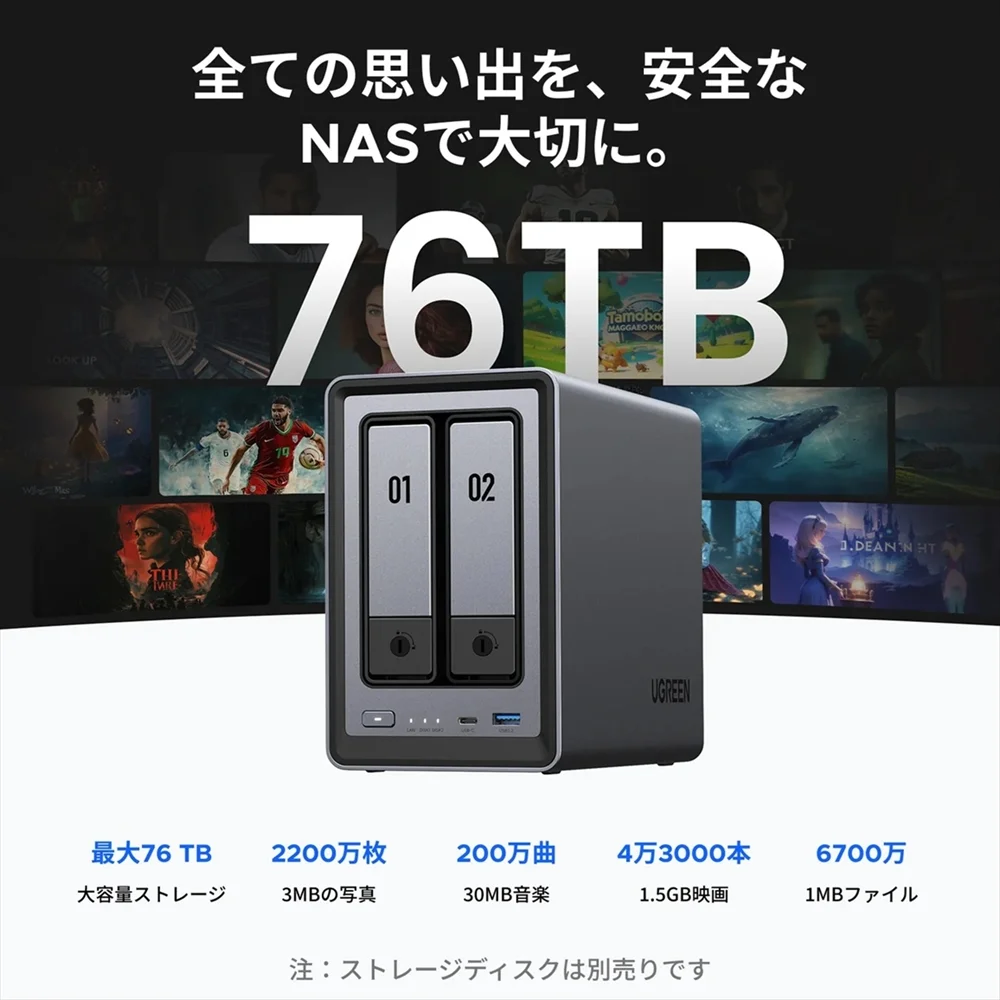
NASはどの商品でも言えることですが、SSDではなくハードディスク(HDD)を利用するものが多いです。
私が購入したのは以下のUGREEN DXP2800 という商品です。


もし上記のDXP2800の価格が高いなぁと思ったら、DH2300という商品もおすすめです。

どちらもHDDを2つ利用できるモデル。
DXP2800の方がCPUの性能が高かったり、キャッシュが多かったりとハード面で性能が高いです。
注意点としては、
必要があることです。
ひできHDDは2つ利用した方が良いのか?
なぎHDDが故障する可能性があるから、2つ使えば故障してもデータが無くなるリスクを減らせるよ。
可能であれば、HDDは2つ利用したいですね。
HDDを2つ利用できれば、同じデータを2つのHDDに書き込む『RAID1』という設定が可能で、仮に1つHDDが壊れてもデータが失われる可能性が無くなります。
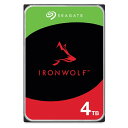
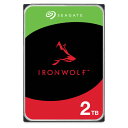
4TBも容量がいらなければ、2TBのHDDもありです。
 りさ
りさNAS本体だけでも費用がかかるのに、HDDも購入するなんて。
費用を安く抑える方法はないの?
 なぎ
なぎNASの稼働時間が少なければ、非推奨だけど通常のHDDを利用するのも手だよ。
24時間稼働させるのがNASのメリットですが、電気代がかかるので土日だけ稼働させるなどの方法も家庭ではありかと思います。
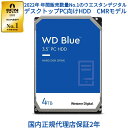
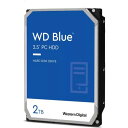
その際には、NAS用のHDDではなく、通常のHDDを利用すると費用を抑えることができます。
例えば以下のようなHDDとなります。
NASを利用したリアルな感想
NASを導入してからは、スマホの写真や動画データをNASに移動させることで少ない容量のスマホを購入しても問題が無くなりました。
しかも、家族もNASを利用できる設定にしたことで、家族のスマホ容量問題も解決!
なぎNASを導入して本当に良かったと思ってるよ。
今現在、Google Pixel 9a 128GBモデルを利用していますが、SDカードが使えないことが私の感じる最大のデメリットでした。
そのことについては、こちらの記事で詳しく紹介していますので良かったらご覧下さいね。

私の購入したDXP2800は、スマホアプリを開くだけでスマホの写真や動画データを自動的にNASに保存してくれます。
そして、NAS内の写真や動画データをアルバムとしてまとめることもできます。
このことは、先に紹介したDH2300でも同様です。
ひでき写真と動画を同じアルバムに登録できるのはいいな。
でも、それって普通じゃないのか?
 なぎ
なぎ例えば、LINEだと有料プランに申し込まないと動画を同じアルバムに登録できないんだ。
アルバムに写真と動画を一緒に登録できるのがめちゃくちゃ便利。
今回紹介したNAS以外でも、他のメーカーのNASを利用してもアルバムに写真と動画を一緒に登録できます。
なぎこれまで家族との写真の共有方法がLINEだったから、同じアルバムに写真と動画を一緒に登録できるのは衝撃だったよ。
これだけでもNASを導入した価値がありました。
NASにスマホの写真や動画を移してイベントごとにアルバムを作成しておけば、簡単に見たいイベントの写真と動画を探すこともできます。
通常ならNASに登録されたアカウントのみNASを利用できます。
しかし、おじいちゃんやおばあちゃん、友だちなどNASにアカウントを作っていない人にも写真や動画を公開したり、写真や動画をアップロードしてもらうこともできます。
りさ一体どういうことなの??
なぎ一言でいえば、NASのアカウントが無くてもアルバムに写真や動画を登録できるんだ。
具体的に以下の状況の場合を考えてみます。
- おじいちゃん、おばあちゃん、私、妻、子どもの5人でBBQをした
- 全員スマホを持っている
- NASに私が写真と動画をアップロードして、アルバムを作成
- 作成したアルバムへのリンクを作成
- 作成したアルバムへのリンクを妻、おじいちゃん、おばあちゃんに連絡する
- 妻とおじいちゃん、おばあちゃんは、教えてもらったアルバムのリンクからアルバムを開き、写真と動画をアップロード
- アルバムには皆が撮った写真と動画が保存されている
このように、NASでアルバムさえ作成してしまえば、簡単に写真や動画を共有できるし、NASアカウントが無い人の写真や動画をNASに保存することができます。
アルバムの作成方法などはUGREEN公式動画が分かりやすいです。
DXP2800の初期設定の方法
初期設定は、管理アカウントの作成やデータ保存のHDD設定等を行います。
と言っても設定作業はとても簡単です。
DXP2800の具体的な設定方法は、以下の動画を参考にしてみてくださいね。
解説動画はパソコンで設定していますが、スマホでも同様のことができます。
実際にDEXP2800を設定してみての感想ですが
なぎ一度設定さえしてしまえば問題ないし、自宅内で使うだけならあっという間に設定できたね。
というものでした。
NASをどう設定したらいいのか、おすすめの設定は以下の通りです。
- NASアカウントは管理者用ユーザー、一般ユーザーで分ける
- 基本的には一般ユーザーアカウントでNASにアクセス
- NASの設定を変更する時のみ管理者用ユーザーでアクセス
- 家族も利用するなら家族分の一般ユーザーを作成
管理者用ユーザーと一般ユーザー用とで分ける運用方法です。
管理者用ユーザーの情報が何らかの理由で漏洩してしまうと、最悪の場合、NASにアクセスすることができなくなります。
その可能性を少しでも下げるため、管理者用ユーザーは普段使用せず、一般ユーザーで使用することにします。
これにより、管理者用ユーザーは普段使わないので漏洩のリスクが下がります。
ひでき管理者と一般とで使い分けた方が安全なのか。
それに、パスワードも安全なものを設定しないと意味が無いとは知らなかった。
なぎ一度設定すれば大丈夫なものだし、パスワードはパスワード管理アプリを利用すれば覚える必要が無くて楽だよ。
このアカウント設定の具体的な方法は、UGREENの公式動画が分かりやすいです。
安全に外部からNASを利用する設定
本章で説明する内容は、以下の人のみ対象の内容となっています。
- パソコン知識がある人
- NASをより安全に外部から利用したい人
UGREENは中国の広東省深圳市を拠点に活動する企業です。
そのため、人によっては中国企業であることを理由に勝手にNASにアクセスして保存ているデータを悪用されるのでは?と考える方がいます。
UGREENは国際的に活動する企業ですので、そのようなことをした場合ブランドイメージが一気に悪くなり、最悪の場合倒産の危険性も考えられます。
ひできとはいえ、安全性を高められる方法があるなら知りたいぞ。
という方向けの設定をご紹介します。
具体的には、以下の内容を実施します。
- Docker管理の『Portainer』の導入
- Dockerにて以下のコンテナを導入
- セキュリティー対策のために『Fail2ban』を導入
- バックアップのための『Duplicati』を導入
- 安心して外出先からアクセス可能な『Tailscale』の導入
りさパッとみて導入するメリットが分かりにくいわ。
どんな良いことがあるの?
なぎそれぞれについてメリットデメリットを分かりやすくまとめるね。
上記を導入するメリットデメリットをまとめると以下のようになります。
バックアップが不要であればDuplicatiは不要、というようにご自身で不要なものがあれば割愛してください。
- DockerコンテナをGUIで管理できるので楽
- Fail2ban・Duplicati・Tailscaleをひとまとまりとして管理することも可能
- 各コンテナのCPU、メモリ等の使用率をリアルタイムで確認可能
- Portainer自体もDockerコンテナのため、メモリを消費してしまう(100~200MB程度)
- Docker-composeやCLIを利用する人は煩雑に感じるかも
- 自動ブロックによるセキュリティ強化
- SSHやNASのWeb管理画面などへの総当たり攻撃をログから検出し、自動でIPをBAN
- 柔軟なログ監視
- 他のDockerが出力するログも監視対象にできる
- 誤検知のリスク
- 正常なアクセスでもブロックされる可能性があるが、ホワイトリスト設定で対応が可能
- AES-256での暗号化や圧縮によって、安全かつ容量を節約したバックアップが可能
- 差分バックアップ&スケジュールによる自動化にも対応
- Google Drive、One Driveなどのマルチクラウドに対応
- ファイルを暗号化・圧縮するためバックアップ速度が遅い
- VPN不要で安全なNASへのアクセスを実現
- 自宅ルーターやモバイルネットワーク越しでも通信可能
- 認証はGoogle、Microsoftアカウント等でログイン可能
- Google、Microsoftアカウント等が必須
- Tailscaleアプリをインストールする必要あり
セキュリティ強化のためにFail2banは必須です。
NASに対して不正アクセスが無いのが一番いいですが、万が一アクセスがあったときに不正な接続元を自動的にブロックしてくれます。
技術的には、このようなデメリットを捨てきることはできません。
でも実際に使ってみてどうなのかというと、
なぎこれまで使っていて正常なアクセスを不正アクセスとして扱われたことはありません。
そのため、デメリットをあまり気にしなくてもいいかもしれないですね。
UGREEN Link を設定すればTailscaleを使わずとも、外出先からNASへのアクセスが可能です。
しかし、UGREEN Link だとNASがUGREENの中継サーバ(UGREEN クラウド)に定期的に接続する必要があります。
つまり、NASとUGREENサーバは常時接続されていて、スマホやPC上のUGREENアプリを通してUGREENサーバ経由でNASと接続する形です。
ひできNASとUGREENサーバが接続されるって、悪さしようと思えばNASのデータを見られるのか?
なぎやろうと思えばやれる環境にあるのは事実。
UGREENサーバ経由でNASに接続するのは違和感があるからTailscaleを使ってるよ。
NASがUGREENのサーバと接続されることに違和感があります。
TailscaleならVPN(WireGuard)を使って直接スマホやPCをNASに直接安全に接続します。
ただし、NASにTailscaleを設定する必要がありますが、UGREEN Linkだとそのような設定不要で外出先から利用可能です。
設定等が分からない場合はUGREEN Linkを、NASのデータを除かれる心配を減らしたい、さらに安全に使いたいならTailscaleを利用しましょう。
これらの設定に関しては、以下の動画がとても参考になりましたのでご紹介します。
基本的にはこの動画の通りに設定してもらえれば大丈夫です。
ただ、動画内で紹介されていた『Jellyfin』は、アプリから単独でインストールすることができるようになっていました。
そのため、DockerでJellyfinを導入する必要はないのかなと思います。
ひでき公式アプリで導入できる場合は、公式アプリを使えばいいんだな
なぎDockerで導入するのは設定等が面倒なので、公式アプリで導入可能ならその方がおすすめだね。
この記事を読まれた時期によっては、UGREENよりアプリで導入できるようになっている可能性もあります。
公式アプリで導入できなければ、Dockerを使って導入してもらえればと思います。
まとめ:スマホ容量不足を解決!クラウド・SSD・NASを徹底比較
最後までご覧いただきありがとうございます。
今回は、スマホの容量問題を解決する方法を3つご紹介しました。
- クラウドストレージを利用する
- 外付けSSDを導入する
- 自宅にNAS(ネットワーク接続型ストレージ)を導入する
どの方法を選択しても、確実にスマホの容量をアップさせることができます。
どのくらいの容量アップさせたいか、利用人数は何人か、などを検討してもらえい選択してもらえればと思います。
なぎ大容量が必要で、家族との写真・動画の共有にも活用したいなら3つ目のNASの導入がおすすめだね。
私は、クラウドストレージとNASを導入してみましたが、
- 大容量が欲しい
- 家族のスマホ容量問題を解決したい
- 写真や動画も共有しやすい
といった理由からNASの方法がとても合っていました!
NASの設定方法や、おすすめの設定方法なども紹介しています。
パソコンに詳しい方や、より安全に外部からNASを利用したい方には以下の設定を導入するのをおすすめします。
- Docker管理の『Portainer』の導入
- Dockerにて以下のコンテナを導入
- セキュリティー対策のために『Fail2ban』を導入
- バックアップのための『Duplicati』を導入
- 安心して外出先からアクセス可能な『Tailscale』の導入
特に『Fail2ban』と『Tailscale』は導入して損は無いと思います。
ぜひ安全にNASを利用してもらえたら嬉しいですね。
それでは、なぎ(@lifenagi)でした。

コメント
コメント一覧 (7件)
cenforce online uk
cenforce online uk
lasix diuretic medication
lasix diuretic medication
lasix diuretic injection
lasix diuretic injection
antibiotics
antibiotics
levitra generic
levitra generic
propecia medication
propecia medication
vardenafil hydrochloride
vardenafil hydrochloride