
 なぎ
なぎブログを運営しているレンタルサーバーの更新時期が来てしまった!
安くコスパの良いレンタルサーバーに引越ししたいけどどうしたら…
今回は、ブログなどを運営するレンタルサーバーをXserverからColorfulboxに引越しをしましたので、その具体的な方法をご紹介します。
これまでXserverにてブログを運営し、とても快適に使えました。
そのときのXserverへの引っ越し方法やXserverのメリットはこちらでご紹介しています。
へ移管しよう-300x169.webp)
今回はこのXserverからColorfulboxというレンタルサーバーに引越しです。
 なぎ
なぎこんなに高額な更新料金が払えないよ…
Xserverは管理画面がとても分かりやすく、レンタルサーバーを初めて使う方にもおすすめしたいほど分かりやすい画面です。
\ 初めてのレンタルサーバーならこちら! /

そこでXserverに変わるレンタルサーバーを探したところ、Colorfulbox(カラフルボックス)が表示速度がXserverよりも速く、新規契約の料金が安い!
Colorfulboxのメリットを挙げると以下の通りとなります。
- ドメインを2つの永久無料特典が付く
- 契約時にWordPressをセットアップしてくれる無料サービスあり
- 表示速度ランキングが第2位
\ 表示速度ランキング2位 !/

 なぎ
なぎColorfulboxならコスパよく長期間運用できるから、おすすめできるね。
Xserverでの独自ドメイン永久無料特典を解除する方法をはじめ、具体的にどんな手順、手続きをしてXserverから引越しをするのかをご紹介します。
本記事では以下の疑問が解消できますので、ぜひ最後までご覧下さいね。
- Xserverの独自ドメイン永久無料特典を解除する方法
- Xserverでのドメイン移管手続き方法
- Colorfulboxのメリット
- Colorfulboxの契約方法と他社ドメイン移管の方法
- ドメイン移管中にColorfulboxで構築したWordPressに接続する方法

- DIYで棚やキッチンテーブルを複数作成経験あり
- 原状復帰可能な方法を中心に紹介
- 手軽で生活の質が向上するものをDIYで作っていきます
Xserverから独自ドメイン永久無料特典ドメインを移管する方法

Xserverで利用していたドメインを移管する方法をご紹介します。
先にざっくりとした手順をご紹介し、詳細については各章にて紹介します。
- メールか電話でXserverに問合せし、独自ドメイン永久無料特典を利用しているドメインを移管したい旨を伝える
- メールにて独自ドメイン永久無料特典を解除した旨の連絡を待つ
- メール連絡が来たら、Xserverレンタルサーバーにログインし「請求情報一覧」を確認
- 解除手数料を支払う
- 1営業日くらいで独自ドメイン永久無料特典の適用解除の連絡がメールで来る
なぎ具体的な手続きについて詳しく紹介するね。
公式ページでは以下のように記載されており、サポートに問合せをした後ドメイン1年分の更新料を支払う必要があります。
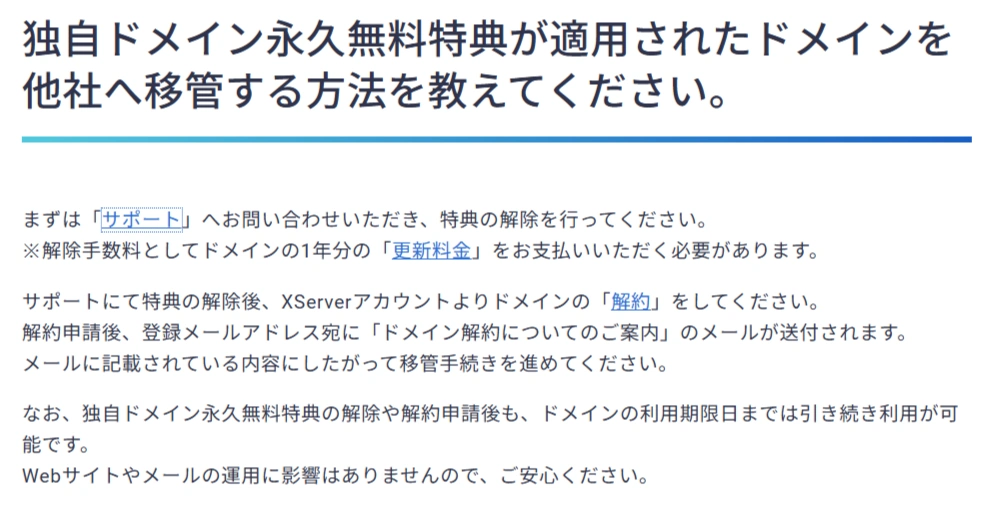
そこで、Xserverにメールか電話にて問い合わせをして永久無料特典を解除してもらう必要があります。
私はメールで問い合わせましたが、次の日には解除するための料金支払いの案内が来ていました。
 なぎ
なぎXserverは連絡が早くてとても助かるね。
料金支払いの手続きの具体的な流れは以下の通りです。
- Xserverアカウントにログイン
- 「料金支払い」⇒請求情報一覧に表示されている「請求情報番号」の【詳細】を選択
- 支払い方法を確定の上、料金支払いを行う
私の場合はクレジットカードにて支払いましたので、支払い当日に独自ドメイン永久無料特典を解除してもらえました!
クレジットカードだと処理が速いみたいですね。
銀行振り込みの場合は注意が必要です。
三井住友銀行以外からの振り込みだと振込元銀行の仕様により、入金反映が翌営業日となる場合があるとのこと。
銀行振り込みで早めに手続きを行いたい場合は、三井住友銀行から振り込むのが良いようです。
-150x150.webp) りさ
りさ手続きは早い方がいいからクレジットカードか三井住友銀行を利用するのがいいかもしれないわね。
これで独自ドメイン永久無料特典を解除することができました。
次にこの独自ドメインを新しいレンタルサーバーに移動するために以下の手続きを進めていきます。
- ドメイン解除
- Whois情報の変更
- 認証鍵の確認
- レジストラロックの解除
次章にて詳しく紹介しますね。
独自ドメインを移管する際のXserverでの作業とは

先に独自ドメイン永久無料特典を解除し、独自ドメインを別のレンタルサーバーに移管する前段階ができました。
次に、別のレンタルサーバーに移管する際にXserverで行うべき作業を挙げると以下の通りとなります。
- ドメイン解除
- Whois情報の変更
- 認証鍵の確認
- レジストラロックの解除
なぎそれぞれの作業について詳しく紹介するね。
ドメインを解約
このドメインを解除することで直ちにドメインが利用できなくなる、ということではありません。
解約しても、利用期日までは移管元(今回だとXserver)で利用可能ですので、安心してドメイン解約を行ってください。
Xserverレンタルサーバーにログインし、ドメイン移管するドメインを選択します。

契約情報の項目の中に「解除する」があるので、選択して解除します。
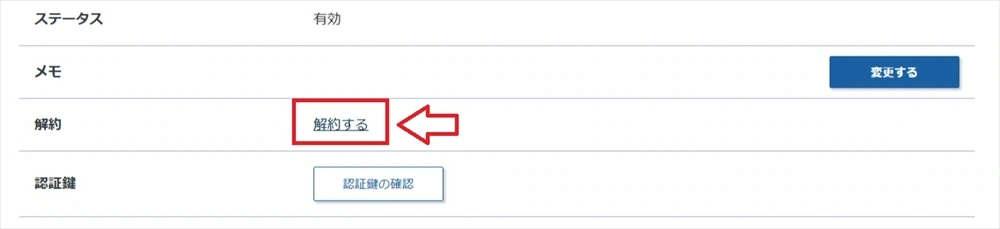
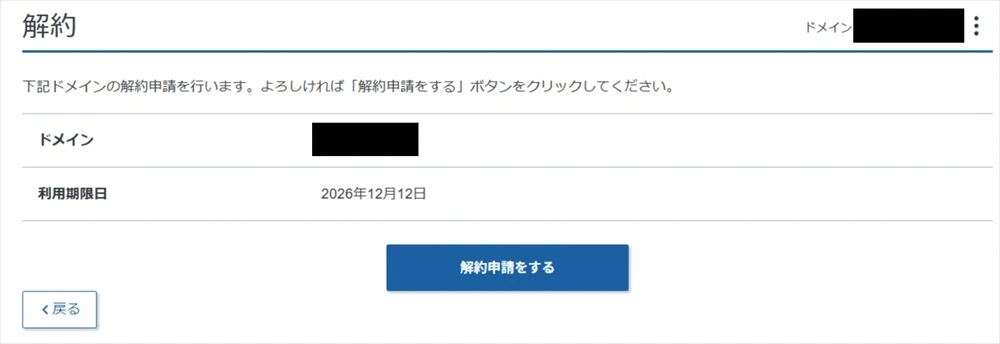
解約ページが表示されますので、「解約申請をする」ボタンを選択します。
ちなみに、解約しても利用期限日(今回だと2026年12月12日)まで利用可能です。
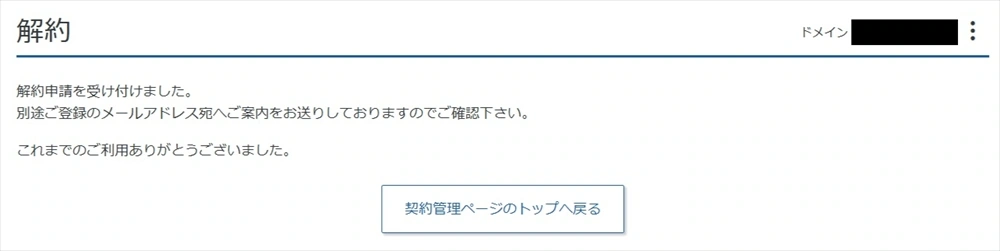
解約申請が受付できた旨表示されます。
これにて解約申請は完了です。
メールアドレスに「【XServerアカウント】ドメイン解約についてのご案内」という件名のメールが送信されます。
このメールに今後のドメイン移管手順が掲載されています。
- Whois情報の変更
- 認証鍵の確認
- レジストラロックの解除
上記の手順に沿って作業を行います。
なぎ具体的な内容は次節にてご紹介します。
WHOIS情報の変更
別レンタルサーバーに独自ドメインを移管するためドメインのWHOIS情報を変更する必要があります。
XserverにてWhois情報の変更方法を具体的にご紹介します。
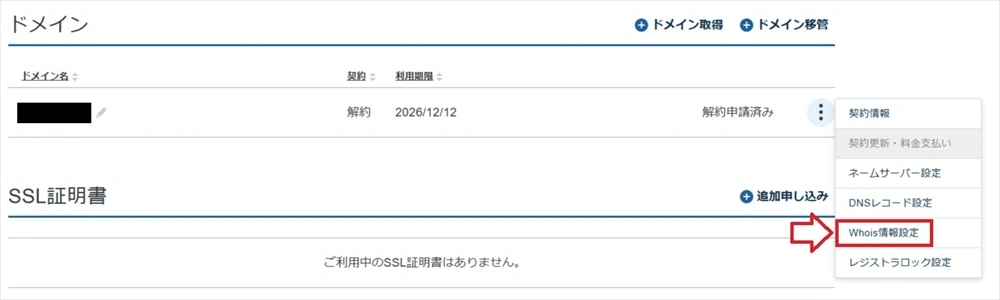
以下の画像のようにXserverアカウントでログインした後、移管するドメインで「Whois情報設定」を選択します。
以下のような設定変更ページが表示されます。

上記画像で特に注意してほしいのが以下の部分です。
- 「Whois代行公開設定」の項目でチェックが外れていること
- 「Xserverアカウント情報から生成する」にチェックを入れて、空欄の項目を英字で埋める
組織名の欄は、個人で利用する場合は「None」と記載すること - メールアドレスの項目で自分のメールアドレスに変更していること
必要事項を入力し、上記注意点を確認の上「設定画面へ進む」ボタンを選択します。
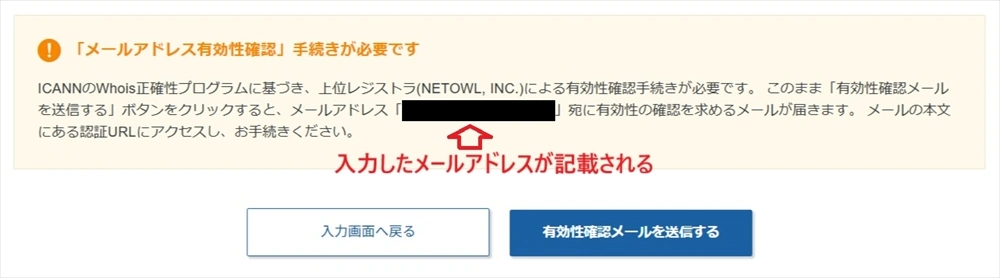
入力項目の確認画面が表示され、ページ下の部分に以下の画像のようなものが表示されます。
変更後のメールアドレスはご自身が受信ボックスを確認できるメールアドレスを間違いなく設定してください。
問題が無ければ「有効性確認メールを送信する」ボタンを選択します。
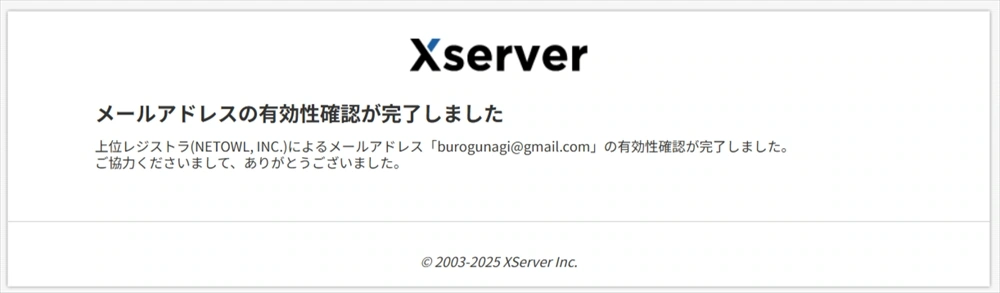
上記ボタンを選択すると、設定したメールアドレスに「【Xserver】■重要■ドメイン登録者情報のメールアドレス認証作業のお願い」という件名のメールが送信されます。
メール本文に記載されている認証用URLを選択すると以下のような画面が表示されるので、有効性確認が完了したことを確認できます。
認証鍵の確認
認証鍵は、ドメイン移管手続きの際に必要となるコードです。
その「認証鍵の確認」を行います。
下図のようにXserverレンタルサーバーにログインし、ドメイン移管するドメインを選択します。

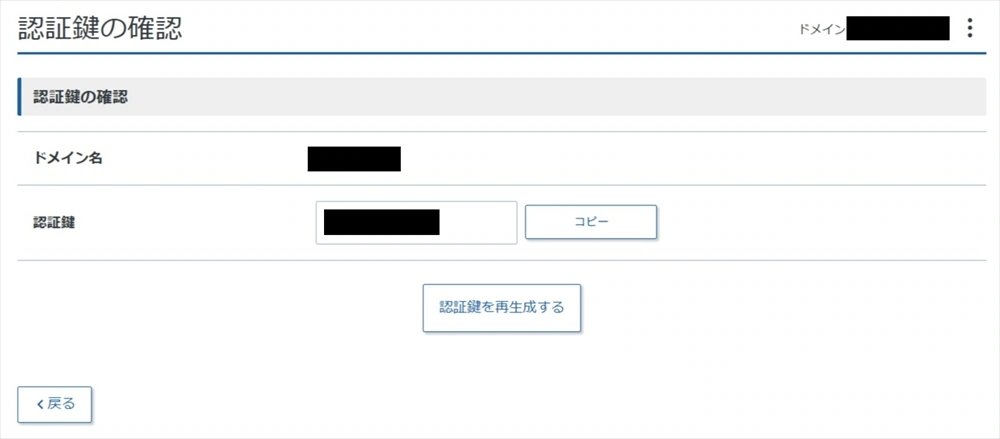
次に、「契約情報」に「認証鍵」がありますので、「認証鍵の確認」ボタンを選択します。

認証鍵の確認ページが表示されると、認証鍵が表示されているのを確認できます。
この認証鍵をコピーボタンからコピーして保存しておきます。
レジストラロックを解除
ここまでくればあと一歩です。
Xserverでは、第三者に独自ドメインを勝手に移管されないようにロックするレジストラロック機能が標準で利用されています。
具体的な解除方法をご紹介します。
Xserverアカウントでログインし、ドメイン移管するドメインを選択します。

「レジストラロック情報」の項目があるので、「設定変更」ボタンを選択します。

「設定解除する」が自動的に選択されているはずですが、設定されていることを確認してから「設定を変更する」ボタンを選択して設定変更します。
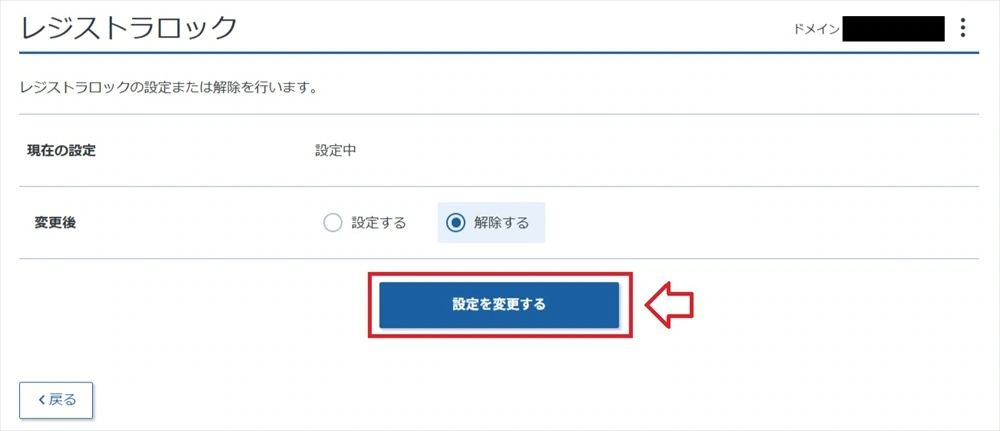
これにて、Xserverでの作業は完了で、次に行うのは引っ越し先のレンタルサーバーColorfulboxでの作業です。
なぎの選んだColorfulboxとは?
 なぎ
なぎ引っ越し先のレンタルサーバーはColorfulboxを選んだよ。
-150x150.webp) ひでき
ひできColorfulboxか!
何でColorfulboxを選んだんだ?
引っ越し先のレンタルサーバーは、Colorfulboxを選びました。
\ Colorfulboxを見てみる /
- 今回契約したのはBOX2
- BOX2を契約した理由
- 最も安いBOX1よりもBOX2が安い(キャンペーン価格で15,682円)
- BOX2だと永久無料ドメインが無料で2つ利用可能
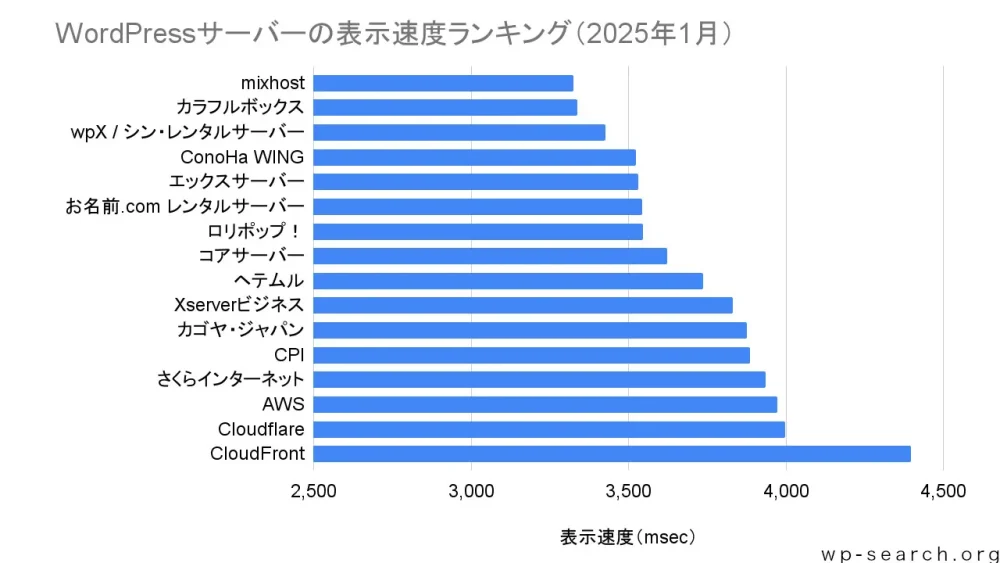
- 表示速度ランキング第2位
そして、サーバーの機能も申し分なく表示速度ランキング(2025年1月)で第2位という成績でもありました。
【2025調査】WordPressレンタルサーバー等の速度ランキング
私の契約したColorfulboxのBOX2で、基本性能は以下の通りです。
個人ブログを運営するには少しオーバースペックですので、料金次第ではさらに安いBOX1を選択するのもおすすめです。
| BOX2 | |
|---|---|
| ディスク容量(SSD) | 700GB |
| vCPU | 6 |
| メモリ | 8GB |
| 転送量目安 / 月 | 無制限 |
| CDN(有料サービス) | ◯ |
| MySQL | 無制限 |
| ドメイン検索・取得 | ◯ |
| マルチドメイン | 無制限 |
| サブドメイン | 無制限 |
| 日本語ドメイン | ◯ |
| コントロールパネル | cPanel |
| ファイルマネージャー | ◯ |
| 自動バックアップ | ◯ |
| WordPress移行代行 | ◯ |
| サイト制作(Sitejet(無料)) | ◯ |
私の運営するブログでは、上記サーバースペックはオーバースペックなのですが、キャンペーンでの価格(3年で15,682円)はとても破格でした。
なぎこれだけ条件がそろっていればColorfulbox一択だったね。
\ Colorfulboxを見てみる /
Colorfulboxへ移管する具体的な方法

Colorfulboxを契約する具体的な手順を紹介します。
特に移管元で独自ドメインを利用していた方は、契約時に無料で利用可能な「WordPress快速セットアップ」の利用をおすすめします。
なぎ煩雑なWordPress構築や、SSL設定を自動的にやってくれるからとても助かったよ。
煩雑なWordPress構築や、SSL設定を自動的に行ってくれますのでとても楽でしたね。
では、実際にColorfulboxを契約した手順を紹介しますね。
ざっくりと全体像を先にお伝えすると、以下の通りです。
- Xserverでブログデータをバックアップする
- Colorfulboxでレンタルサーバーを契約
- 契約時に独自ドメインを移管手続きも一緒に行う
- WordPress快速セットアップ(無料)にてWordPressを自動構築する
- 自動構築したWordPressにバックアップしたブログデータでブログを復元
- トランスファー申請の連絡によりドメイン移管手続きを自動承認
- Colorfulboxにてドメイン移管の連絡が来る
- DNS設定の変更
- ネームサーバーの設定を変更(ColorfulboxとXserverの両方)
- SSL設定の確認・変更
- ドメインのWHOIS情報の変更
- レジストラロックの設定
- DMARC設定
ひでき全体像が分かったから具体的に細かな手続き内容を知りたいぞ。
なぎそれじゃあ、それぞれについて具体的にどうしたら良いのか紹介してくね。
ブログデータのバックアップ
具体的には
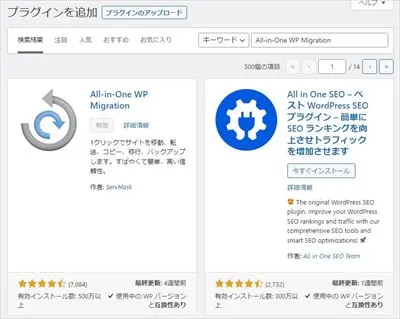
- 無料プラグインAll-in-One WP Migrationをインストールした後に
- 有料プラグインAll-in-One WP Migration Unlimited Extensionをインストール
することです。
この順番でプラグインをインストールしないと正しく動作しません。
やり方については、こちらの手順をご覧ください。
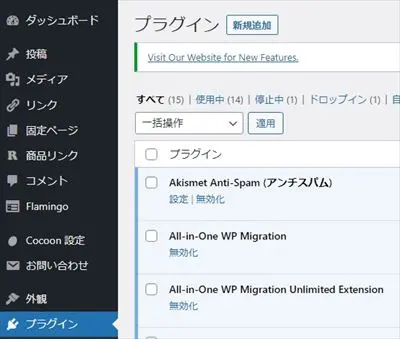
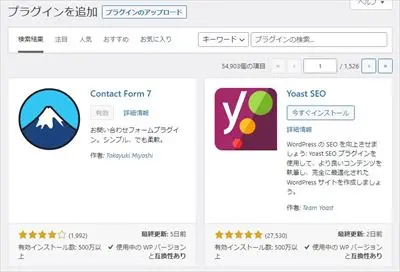
All-in-One WP Migrationを検索してインストールし、有効ボタンを押して有効にする
※既に有効になっていると、画像のように有効ボタンが押せません。
こちらのボタンより公式HPにアクセスする。
有料プラグインの公式サイトはこちら

上記写真のようなボタンが現れるので、「Choose」を選択してクレジットカードかPayPalで支払いを完了する。
するとファイルがダウンロードできるようになるので、ファイルをダウンロードする。
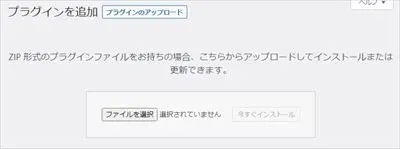
ファイルを選択のボタンを押してダウンロードした有料プラグインのファイルを選択する
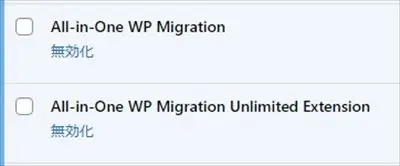
有料プラグインAll-in-One WP Migration Unlimited Extensionがインストール出来たら「有効化」をする
無事にインストールできていれば画像のような感じに表示される
WordPressの左側のメニューにあるAll in One WP Migration のエクスポートを選択すると以下の画像のような画面が表示される
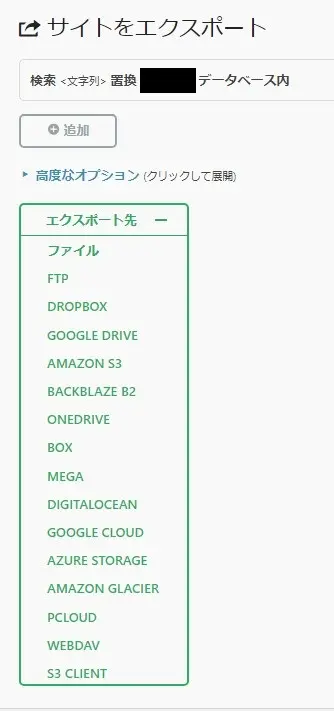
エクスポート先⇒ファイルを選択するとバックアップファイルが作成される。
バックアップファイルが完成したら、ダウンロードできるようになるのでダウンロードする
プラグインの無料版と有料版の違いは、バックアップできる容量です。
よほどのことがない限り無料版で事足りることはないでしょう。
有料版(費用は$69)だと容量無制限でデータを扱えるようになります。
Colorfulboxでレンタルサーバーを契約
Xserverで現在のブログデータのバックアップが完了したら、Colorfulboxのレンタルサーバーを契約します。
契約の具体的な方法は以下の通りです。
Colorfulboxの公式ページに表示されている「料金プラン」から契約したいプランの「お申込み」ボタンを選択します。
今回の場合だとBOX2を選択しました。
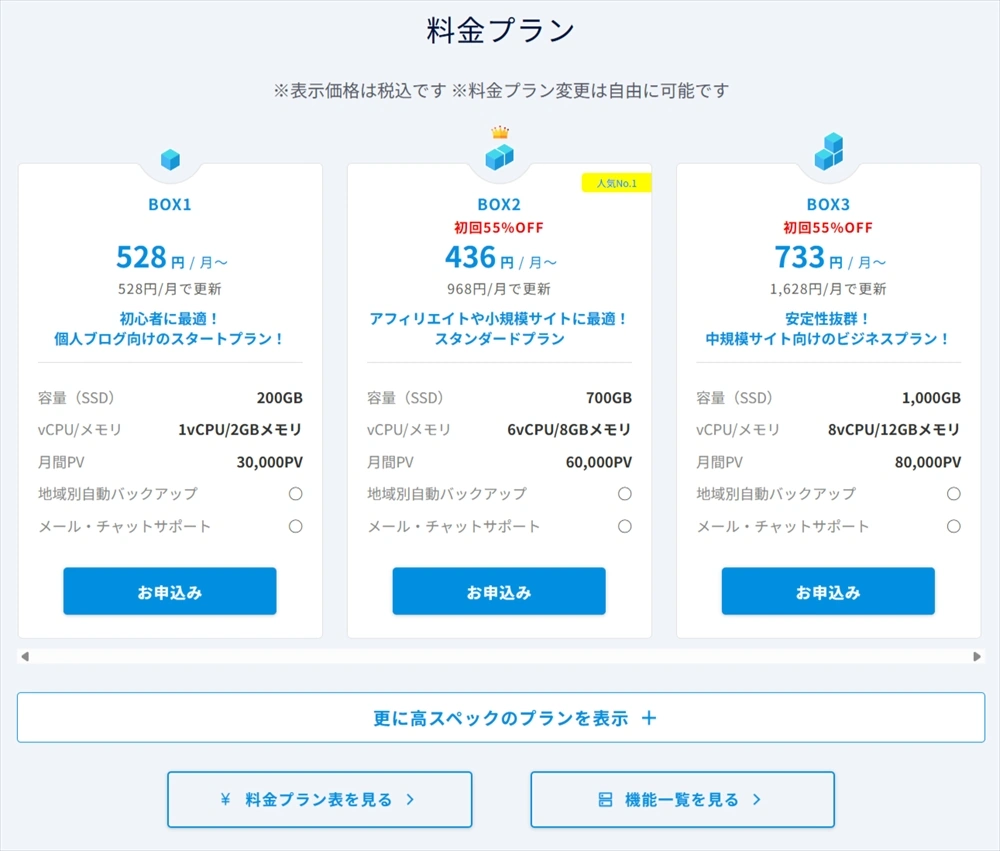
今回の場合だと、キャンペーン価格で最も安かったBOX2を選択します。
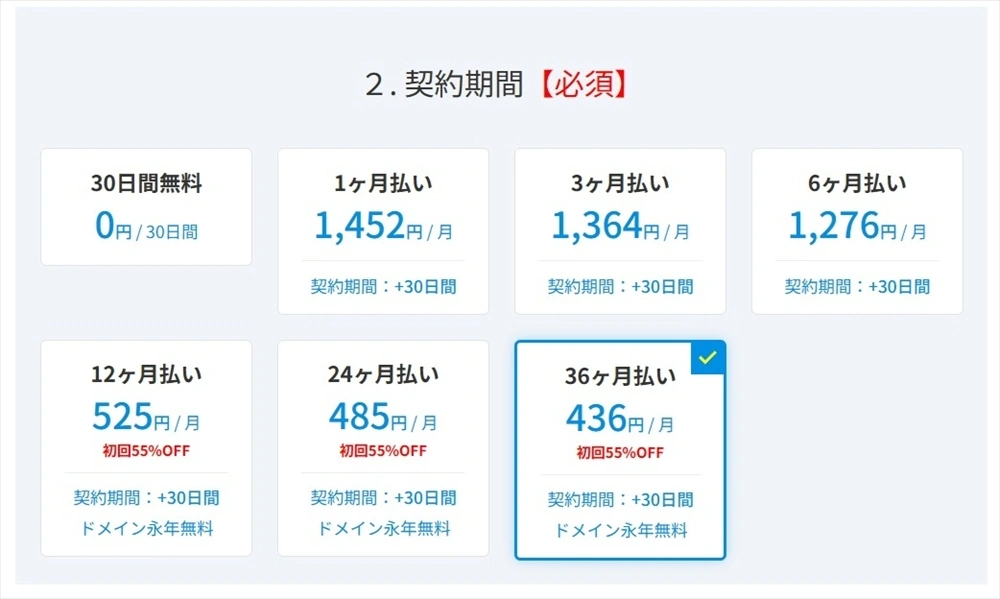
以下の画像右側に金額が既に表示されていますが、今回は36か月(3年間)の契約をしているので15,682円となっています。

私は36か月(3年間)の契約を選択しました。
月払いにならすと36か月が最も安いということもありますし、長期間契約した方がサーバー移行が少なく済むメリットもあります。
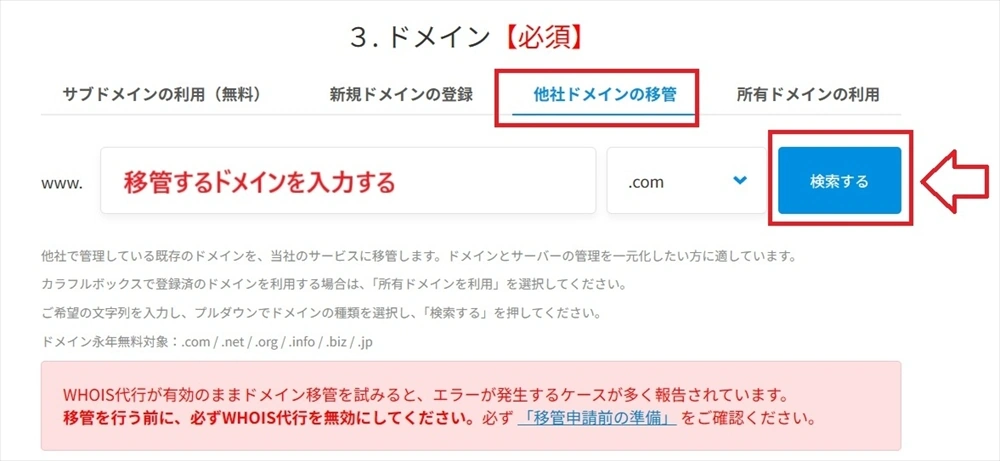
今回は移管元(Xserver)にて使っていた独自ドメインをColorfulboxでも運用します。
そのため、「他社ドメインの移管」を選択して、移管するドメインを入力。
その後、「検索する」ボタンを選択して検索を行います。
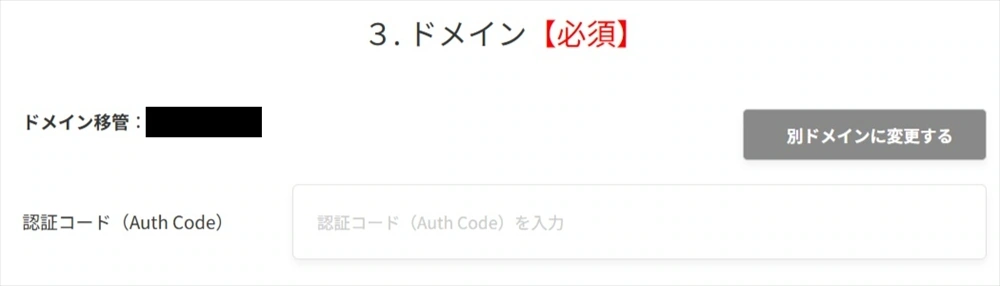
問題なく移管ドメインを検索できると、認証コード(Auth Code)の入力を求められます。
先の認証鍵の確認にて認証鍵をコピーしていると思いますので、その認証鍵を入力します。
もし、この時点でエラーが発生するのなら、移管元でドメインがロックされている可能性があります。
-150x150.webp) りさ
りさその場合はどうしたら良いのかしら?
なぎその場合は、独自ドメインを移管する際のXserverでの作業とはの内容を再度確認してください。
移管元(今回だとXserver)での作業が未完了の可能性があります。
特にレジストラロックを解除しないとドメイン移管ができませんし、レジストラロック解除するためにはXserverで解約申請が必要です。
そのため、もう一度独自ドメインを移管する際のXserverでの作業とはの内容を確認してください。
Colorfulboxを契約する際にWordPressを自動的にセットアップしてくれる「WordPress快速セットアップ」があります。
このサービスは無料で活用できるため今回利用しました。
サイトのタイトルや、管理者ユーザー名、管理者パスワードを入力すれば、自動的にWordPressをセットアップしてくれます。

補足として、「WordPress快速セットアップ」を活用するメリットとして、SSL設定も自動的に行われます。
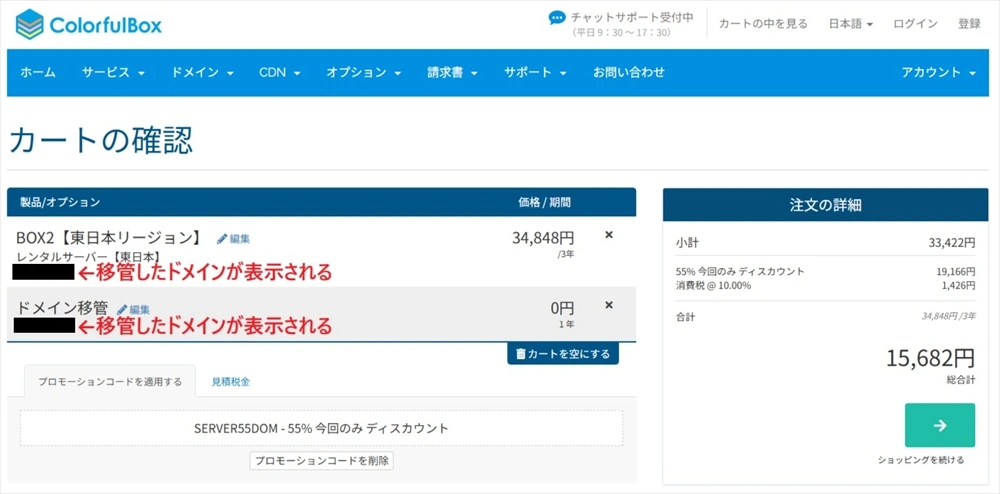
カートの中身を確認します。
今回は東日本リージョンで、移管するドメインが記載されていることを確認します。
問題なければ、右下の矢印ボタンを選択します。
個人情報を入力しますが、詳細は画像の下に記載しますね。
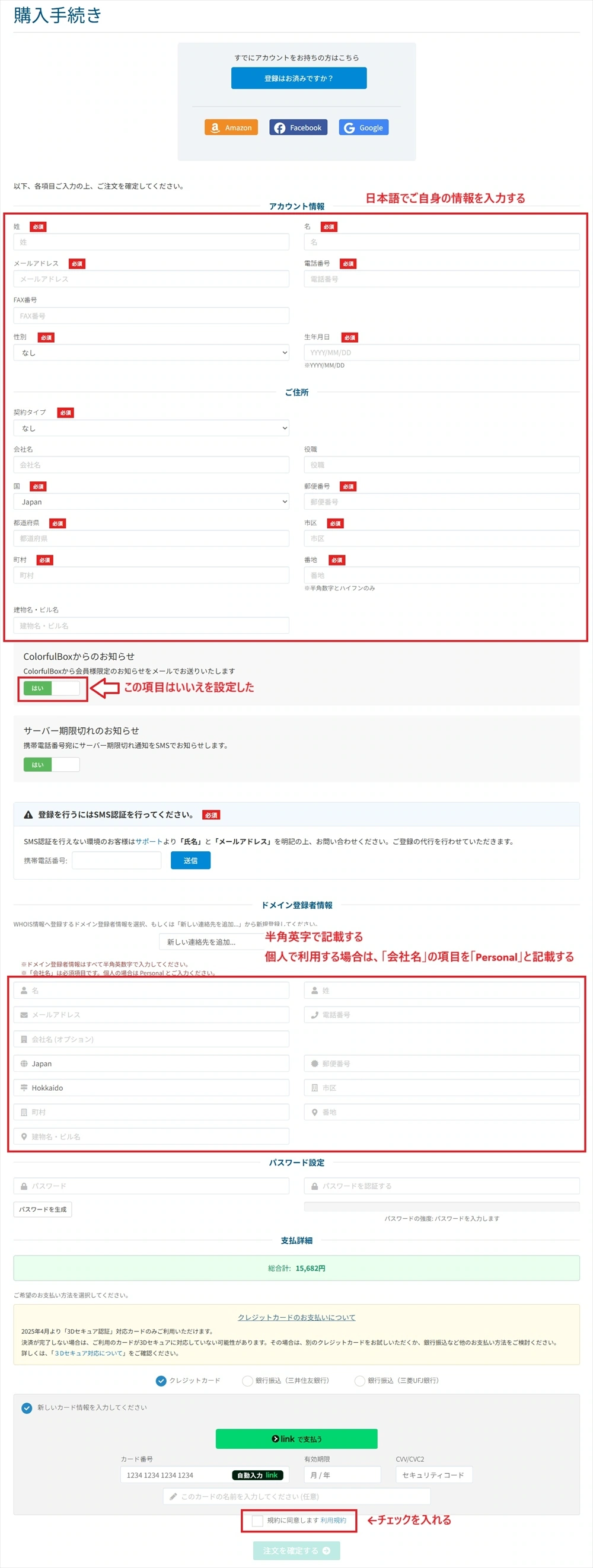
Colorfulboxからの会員限定のお知らせメールは不要だったので、そこだけOFF。
ドメイン登録者情報は英字で入力しますが、移管元(Xserver)で確認できるWHOIS情報をそのまま記載します。
Xserverと異なるのは、「会社名」の部分です。
Xserverでは「None」と記載しますが、Colorfulboxでは「Personal」と記載するようです。※Colorfulboxで赤字で「Personal」と記載するように注意書きがありました。
支払い情報を入力の上、「規約に同意します」にチェックを入れたら「注文を確定する」ボタンを選択します。
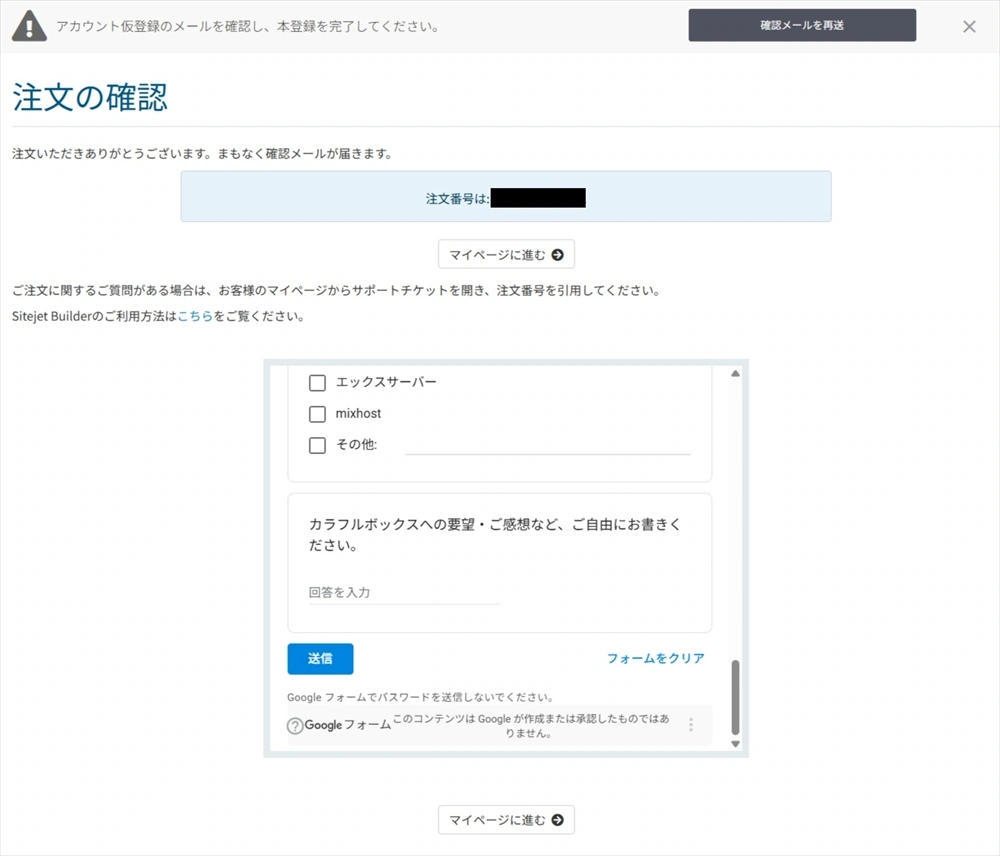
注文確認画面が表示されます。
先の購入手続きで入力したメールアドレスに「[カラフルボックス]メールアドレスの確認」という件名のメールが送信されます。
そのメール本文にメールアドレスの所有者確認の認証リンクが記載されているので、そのリンクを選択してメールアドレスの認証を行います。
メールアドレスに「[カラフルボックス]サーバーアカウント設定完了通知」という件名のメールが送信されます。
そのメール以下の情報が記載されているので必ず確認します。
- 新規アカウント情報
- ログイン(cPanel)情報
- サーバー情報
- FTP情報
- メールの利用について
これでColorfulboxでの契約は完了となります。
なぎ説明が長くなったけど、意外と短時間で契約自体はできるから気軽にやってみてほしいな。
\ Colorfulboxを見てみる /
自動構築したWordPressの確認方法
「WordPress快速セットアップ」を利用していれば、移管したドメインで利用可能なWordPressが構築されます。
以下の件名のメールが来ていれば、Colorfulboxに構築したWordPressにアクセスが可能です。
- [カラフルボックス]ドメイン移管手続き開始のお知らせ
- [カラフルボックス]DNS Manager
- [Installatron] WordPress installed
注意点として、現段階ではドメインは移管途中です。
そのため、以下のColorfulboxの公式ページを参考にhostsを編集して移管中のドメインを強制的にColorfulboxに向ける必要があります。
詳細は上記のColorfulboxの公式ページをご確認いただきたいですが、簡単に紹介すると以下の通りとなります。
Colorfulboxで構築したWordPressにアクセスする端末がWindowsかMacかで操作が変わりますので、ご注意ください。
メモ帳を右クリックして「管理者として実行」で起動します。
「このアプリでデバイスに変更を加えることを許可しますか?」と表示されたら、「はい」を選択します。
メモ帳の左上のメニューから「ファイル」⇒「開く」を選択します。
その後、ファイル名の欄に「C:\windows\system32\drivers\etc\hosts」と入力して「開く」を選択します。
hostsの内容を以下の画像のように編集します。
hostsファイルの設定方法
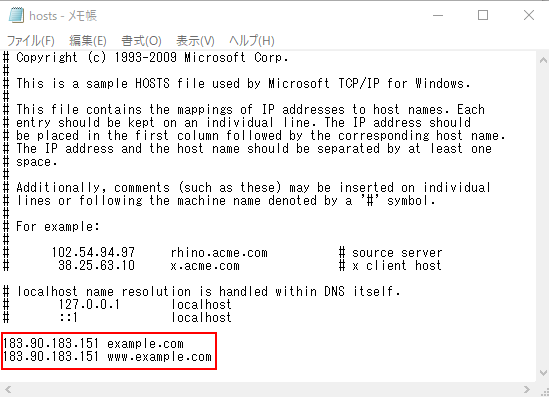
ここで注意するのが記載方法です。
| サーバーのIPアドレス[半角スペース]ドメイン名 |
上記のような書き方で記載します。
サーバーのIPアドレスは、「[カラフルボックス]サーバーアカウント設定完了通知」という件名のメールに「サーバーIP」の項目がありますので、そのIPアドレスを記載します。
記載例は以下の通りです。
| 183.90.183.151 example.com 183.90.183.151 www.example.com |
上記内容を記載したら、「Ctrl + S」で保存するか、左上メニューの「ファイル」⇒「上書き保存」を選択して保存します。
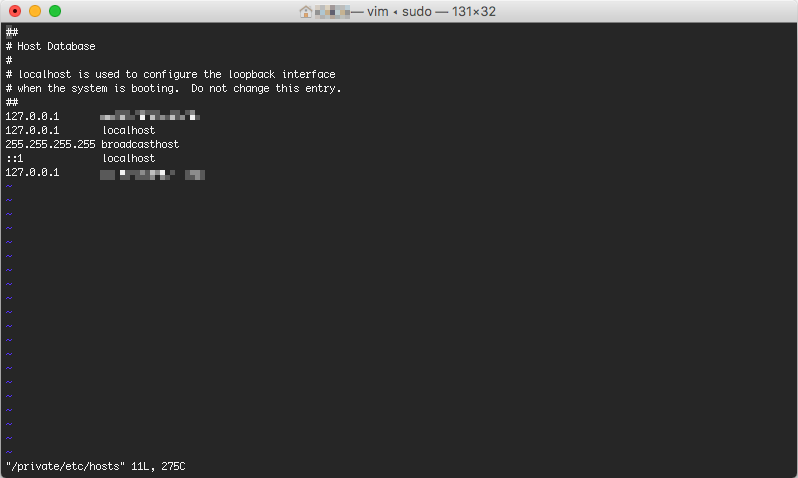
これにて、Colorfulboxで作成したWordPressにアクセスできる準備が整いました。
もし表示されない場合は、キャッシュが残っている場合がありますので、ブラウザのシークレットモードにて再度移管したドメインにアクセスしてみてください。
1点注意があります。
\ Colorfulboxを見てみる /
バックアップデータを使ってブログを復元
All-in-One WP Migrationを利用して作成したバックアップデータを同様にAll-in-One WP Migration を利用して復元します。
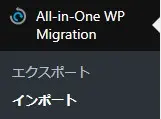
WordPress管理画面の左側のメニューにAll in One WP Migration という項目のインポートを選択し、バックアップからブログを復元する。
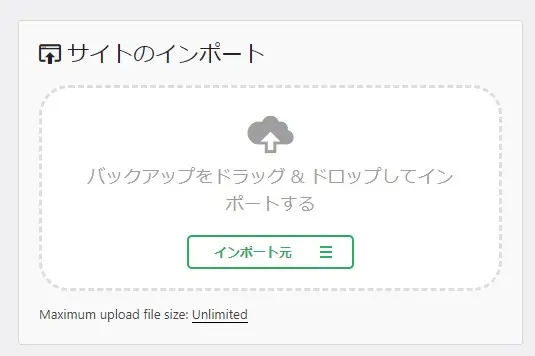
これにてXserveerからColorfulboxにブログを引っ越しすることができました。
この段階ではドメインが移行されていませんので、ドメイン移行完了の連絡が来てから次の手続きを行います。
トランスファー申請の承認
結論から先に紹介すると、Xserverではトランスファー申請は3日間経過すると自動承認となるため、メールが来てから3日間経過するまで待つ必要があります。
では現状で結構長くなっているので、現状確認しておきますね。
- 1日目:Xserverで作業
- 独自ドメイン永久無料特典を解除
- 解除申請
- Whois情報の変更
- 認証鍵の確認
- レジストラロックの解除申請
- ブログデータをAll-in-One WP Micrationを使ってバックアップデータを作成
- 2日目:Colorfulboxを契約
- レンタルサーバーを契約
- BOX2を選択
- 他社ドメインの移管
- WordPress快速セットアップを利用
- (自分のPC)hostsの変更
- バックアップデータを使ってブログを復元(WordPressの引っ越し完了)
- Xserverからトランスファー申請に関する案内のメールを受信
↑今ここ
現段階では、ドメインは移管手続き中です。
そのため、完全にはドメインが移行しておらず、hostsを変更してColorfulboxのWordPressにアクセスできている状況です。
これは、ドメイン移管(トランスファー)の手続きで承認手続きを行う連絡です。
Xserverの場合は、上記メール本文にキャンセル用リンクが記載されており、問題が無ければメールを受信してから3日間何もしなければ自動承認されるとのこと。
なぎ自動承認されるまでただ待つ必要があるね。
\ Colorfulboxを見てみる /
トランスファー申請の自動承認日時を過ぎてから行うこと
-150x150.webp) ひでき
ひできドメインのトランスファー申請が承認されたら、後はやること無いのか?
なぎトランスファー申請が承認されたら、移管元のネームサーバーの設定変更が必要だよ。
この設定変更でColorfulboxで運用している独自ドメインを利用できるようになるよ。
Xserverでトランスファー申請の自動承認が処理されて1営業日を過ぎると、Colorfulboxにから『[カラフルボックス]○○○○ の移管が完了しました』というメールが来ます。
※○○○○の部分はご自身の移管したドメイン名が記載されます。
この連絡が来ると、Colorfulboxで移管したドメインが利用できる状態になります。
ネームサーバーの設定変更は、移行元(今回だとXserver)とColorfulboxの両方で設定変更が必要です。
ドメイン移管が完了しているので基本的にはXserver側にアクセスがいかないはずです。
しかし、ドメイン情報が全世界にいきわたるまでタイムラグがありますので、念のためXserverのネームサーバーの設定をColorfulboxのネームサーバーに設定変更しておきます。
まず、Colorfulboxのネームサーバーの設定を変更します。
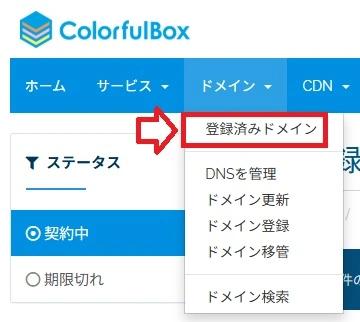
変更するドメインの「▼」⇒「ネームサーバーの設定変更」を選択します。
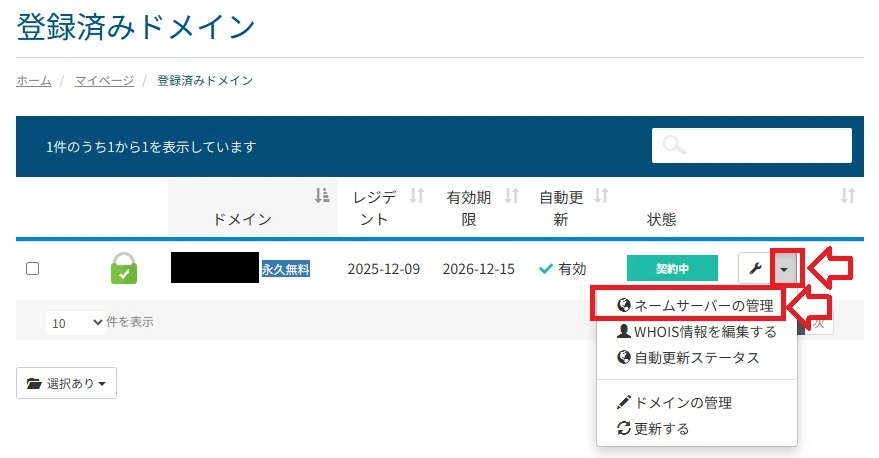
変更前は移行元(今回はXserver)が設定されていますので、Colorfulboxのネームサーバーを使用するように変更します。
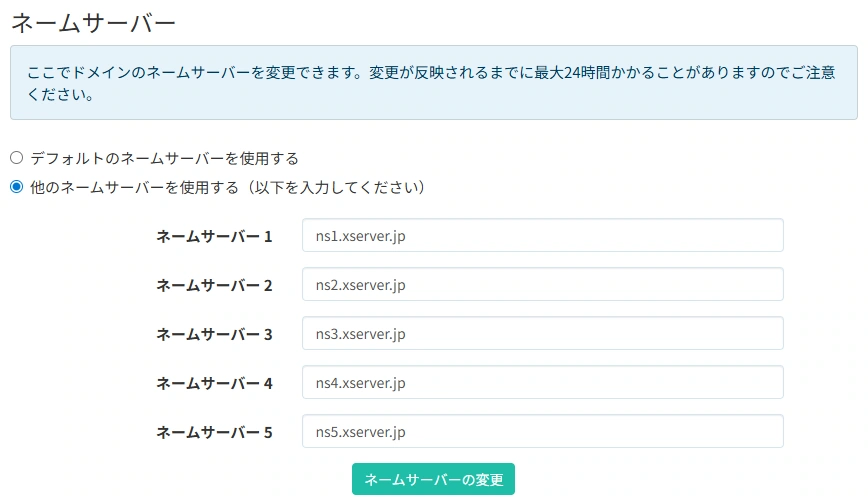
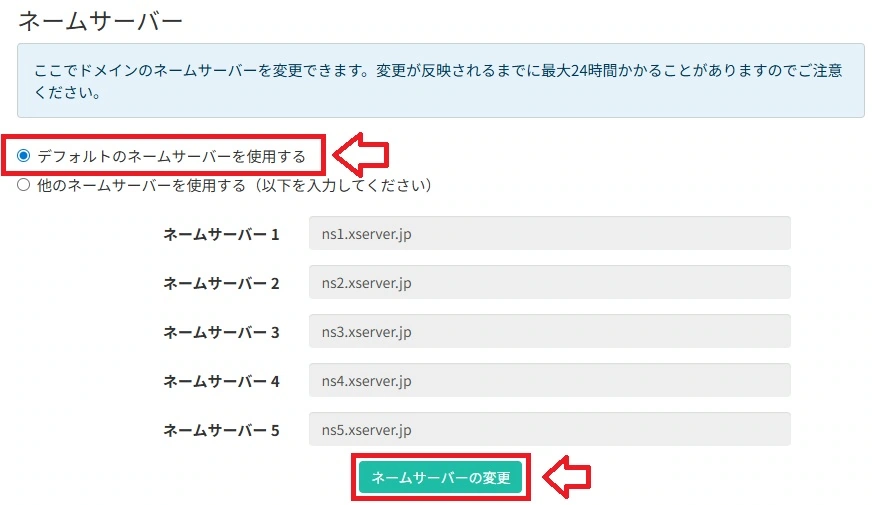
「デフォルトのネームサーバーを使用する」を選択して、「ネームサーバーの変更」ボタンを選択します。
無事に設定ができると、以下の図の通り「変更が保存されました!」と表示されます。
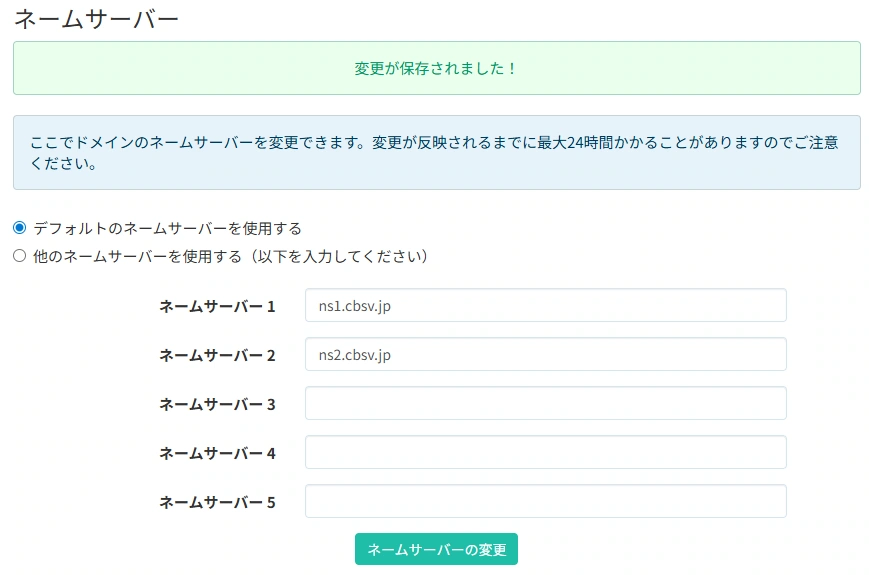
これでColorfulboxのネームサーバーの設定変更が完了しました。
次に、Xserverのネームサーバーの設定変更の方法は以下の通りです。
まず、XserverにてColorfulboxに移管したドメインを選択します。
契約情報が表示されますので、下の方にスクロールしてネームサーバーの設定の「設定変更」ボタンを選択します。
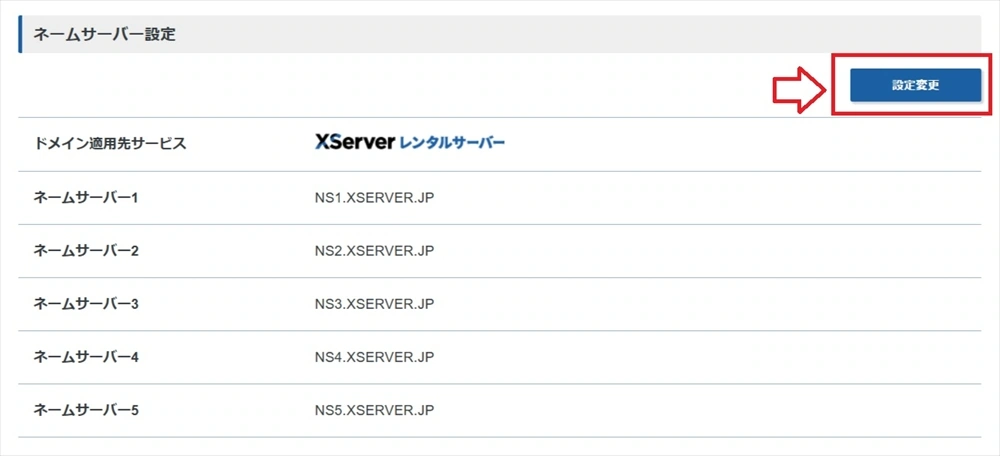
ネームサーバー設定の画面が表示されます。
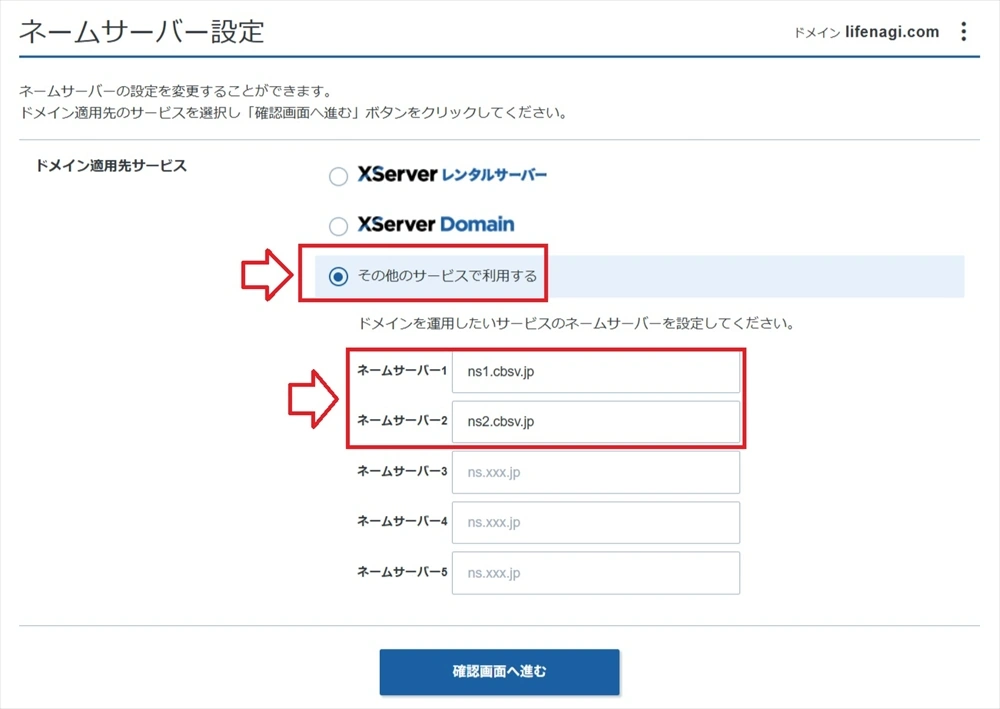
ここにColorfulboxのネームサーバーの内容を設定します。
- 「その他のサービスで利用する」を選択
- Colorfulboxのネームサーバーを設定する
- ns1.cbsv.jp
- ns2.cbsv.jp
上記内容を入力後、「確認画面へ進む」ボタンを選択します。
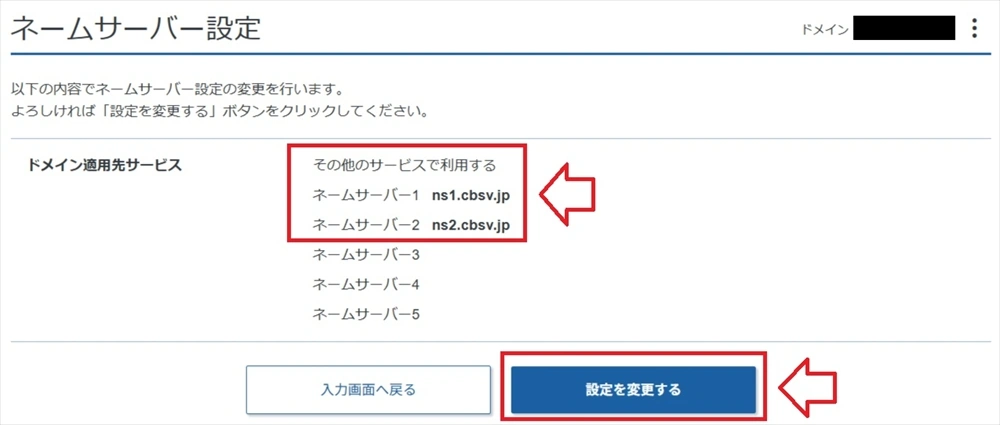
ネームサーバーの確認画面が表示されますので、先に入力した内容で間違いなければ「設定を変更する」ボタンを選択します。
先に変更した通り、契約情報のページを再読み込みすると以下の図の通りネームサーバーの設定が変更されていると思います。
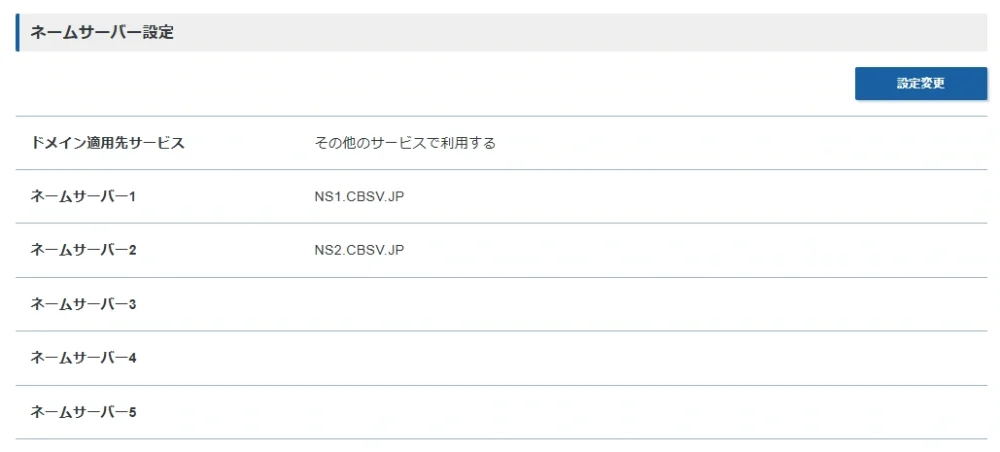
しかし、現状ではまだColorfulboxのネームサーバーでドメインが利用出来ません。
その理由は、Colorfulbox契約時に利用した移管ドメインを設定して、自動的にドメイン設定が作成されていますが、その設定内容ではダメだと分かりました。
次に紹介するDNS設定を変更する必要がありました。
DNS設定の変更
自動的に作成されるDNS情報では契約したサーバー情報が反映されておらず、正しく利用することができないようです。
そのため、自動的に作成されたDNS設定の移管ドメインの設定を削除・再設定します。
具体的なやり方は以下の通りです。

移管したドメインでDNS設定がされていますので、現在の設定を削除します。

DNSゾーンを追加ボタンを選択して、DNS設定を追加します。

DNSゾーンの設定は下図の通りに設定します。
- DNSゾーン名:移管したドメイン名を選択
- DNSレコードセット:「[カラフルボックス]サーバーアカウント設定完了通知」メールで「サーバー情報」にサーバー名がありますので、そのサーバー名と同じものを選択
- 上記2点を確認したら、「確認ボタン」を選択して、DNSゾーンを追加する

この設定にて移管したドメインがColorfulboxのネームサーバーで利用できるようになりました。
なぎ移管したドメインが利用できるまで時間や設定が必要だけど、やり方が分かれば1時間程度で完了するよ。
りさあれ?
httpsでブログを開くことができないわ。
 なぎ
なぎSSL/TLS設定が反映されていないみたいだね。
その他にも細かな設定を見ていくよ。
SSL設定の確認・変更
Colorfulboxでは、契約時にWordPress快速セットアップを利用していれば、SSL設定も自動的に作成してくれます。
とても簡単なので、SSL設定を手動でやっていきます。
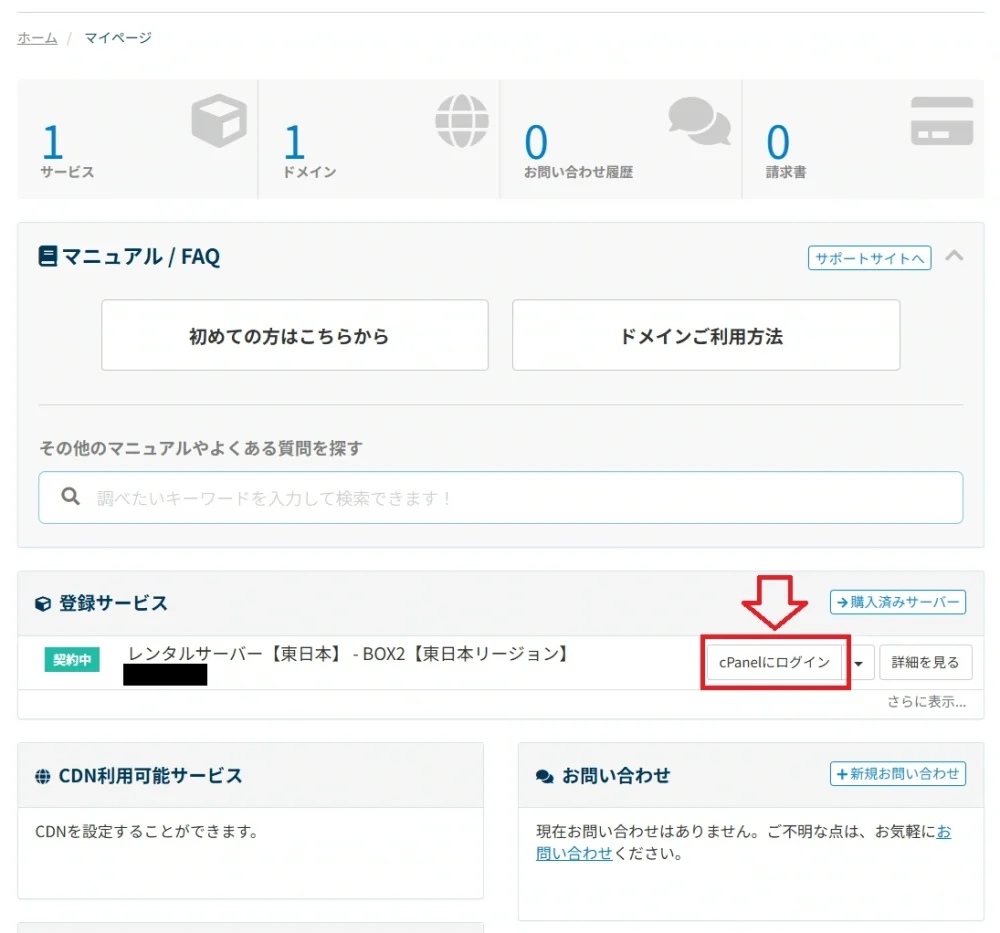
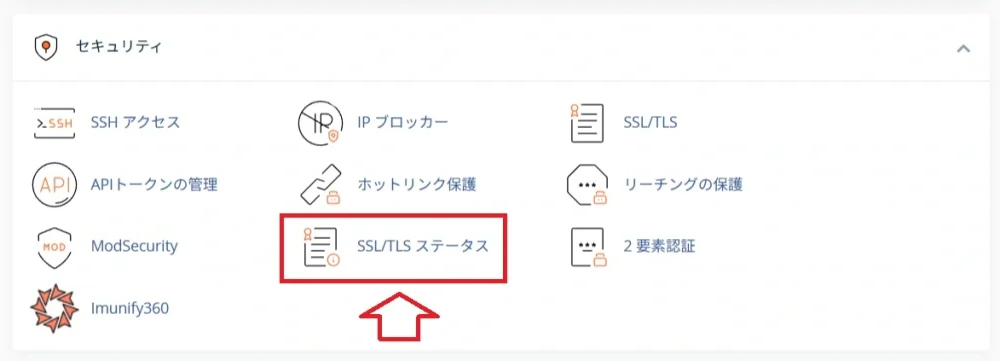

上記ボタンを選択すると、SSL設定の処理が実行されます。
これで数分待てばSSL設定がなされると思います。
AutoSSLの処理結果は、同一ページに表示されます。
ドメインのWHOIS情報の変更
ドメインのWHOIS情報を変更します。
現在、ドメインのWHOIS情報にはご自身の個人情報(住所、電話番号等)が記載されています。
そこで、WHOIS情報を変更します。
具体的には、レンタルサーバーで提供しているWHOIS情報公開代行サービスを利用します。
Colorfulboxは無料で利用できますので、ぜひ積極的に利用したいですね。
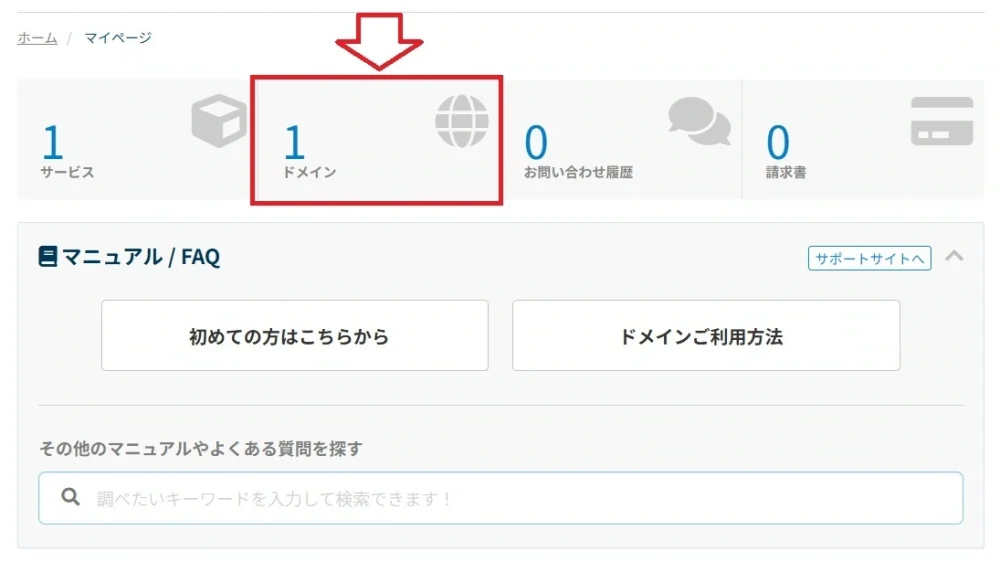

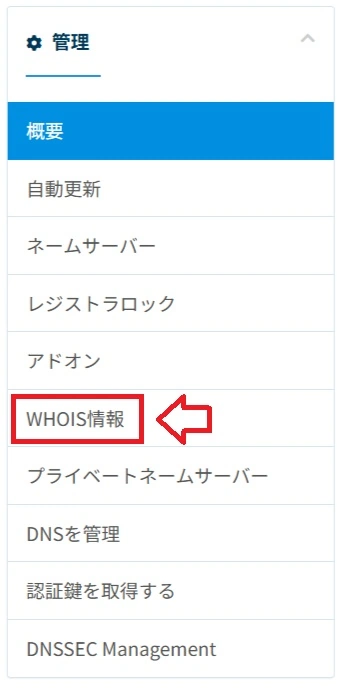
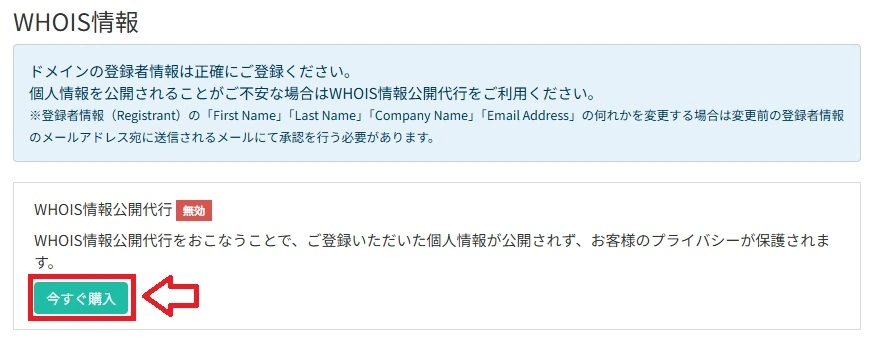
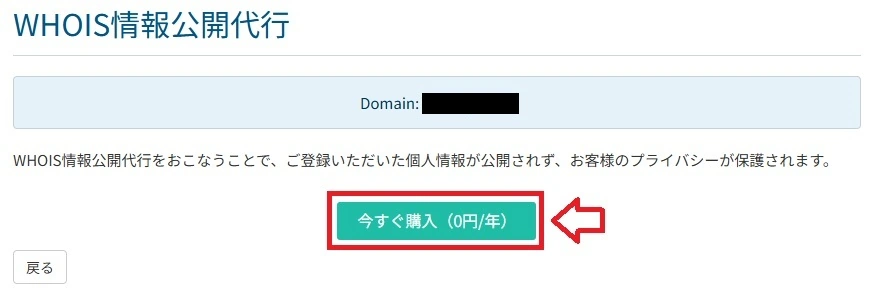
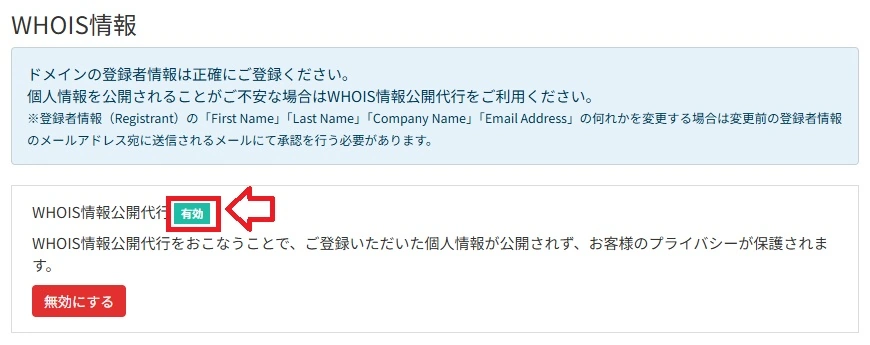
WHOIS情報公開代行が正しく設定できていれば、下図のように「有効」に変更になっていると思います。
また、「今すぐ購入」ボタンが「無効にする」ボタンに変わっていることからも情報公開代行がちゃんと設定できていることが分かります。
レジストラロックの設定
先に紹介したようにレジストラロックは、万が一ドメインが勝手に移管されないようにロックする機能です。
補足として、Colorfulboxでレジストラロックを設定したからと言ってXserverのように問合せをしないとレジストラロックを解除できない、ということは無いようです。
それでは、レジストラロックの具体的な設定方法を紹介しますね。
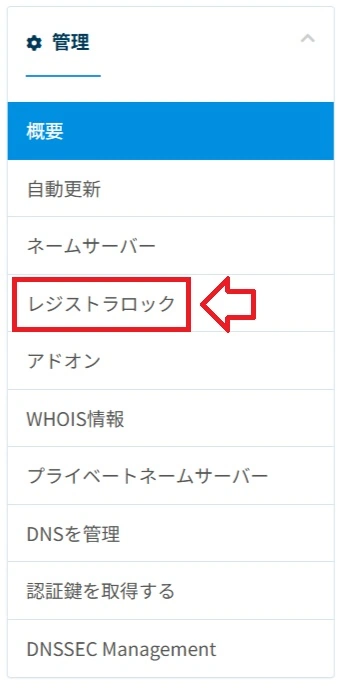
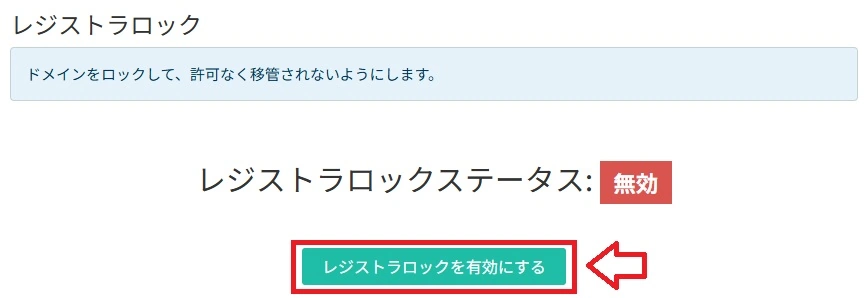
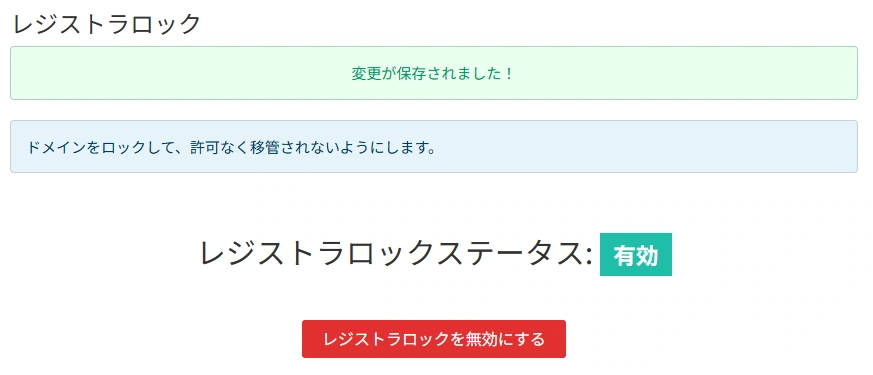
レジストラロック設定が有効になれば、下図のようにステータスが「有効」となります。
DMARC設定
DMARCとは、サーバーから送信されたメールが間違いなく本人のメールであることを認証する仕組みです。
メールを受信した際に送信元のメールアドレスが表示されますが、実はその表示されたメールアドレスを偽装することができます。
DMARCは、送信されたメールが間違いなく自分のサーバーから送信されたものであることを認証する仕組みで、DMARCを実装しないメールはとても危険と言えます。
Colorfulboxのレンタルサーバーでもメールアドレスを設定できますが、そのメールアドレスにDMARCを設定しておくと安全なメールだと相手に認知してもらえます。
DMARCの設定方法は以下の通りです。
Colorfulboxにログインした際に「登録サービス」に表示される「移管したドメイン」を選択します。

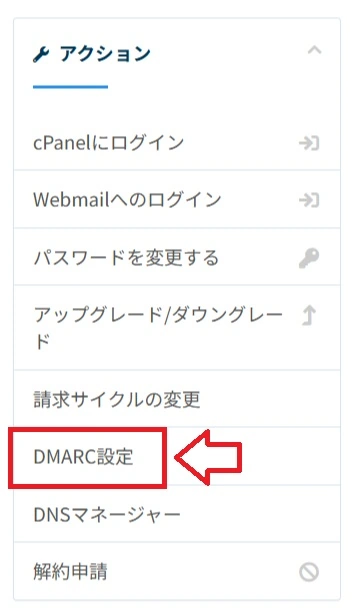
この時点でステータスは「未設定(DKIM)」と表示されています。
この時点でDMARCが設定されていないことを意味します。
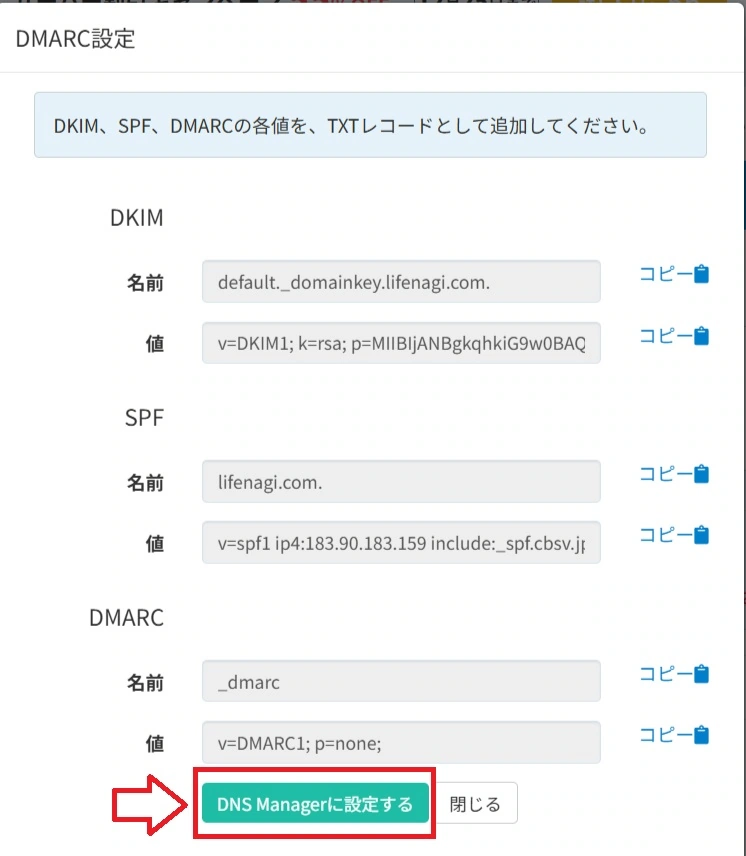
「DNS Manager」ボタンを選択します。

表示されたDKIM、SPF、DMARCの3つの設定が表示されますが、一番下の「DNS Managerに設定する」ボタンを選択します。
これだけでDMARC設定が完了します。
上記の通り設定すると、下図のように「設定済み(SPF、DKIM)」と表示されていれば問題なくDMARC設定が完了しています。

まとめ:XserverからColorfulboxへ引っ越し|独自ドメイン移管とDNS設定

最後までご覧いただきありがとうございます。
Xserverはとても管理画面が分かりやすく、細かな設定不要でできることも多いです。
そのため、初めてレンタルサーバーを利用するならXserverはとても使いやすいと思います。
\ 初めてのレンタルサーバーならこちら! /
そこで出会ったのがColorfulboxで、キャンペーンを利用すれば3年間で15,682円でレンタルサーバーを契約することもできます。
\ Colorfulboxを見てみる /
XserverからColorfulboxに実際に引越しをしてみて、独自ドメインを移管する方法や、Colorfulboxで必要なネームサーバーの設定、DNS設定などが必要でした。
本記事では、ブログの引っ越し方法から独自ドメインが利用できるところまで全ての設定を記載しています。
もし、Colorfulboxのレンタルサーバーを利用される方の助けになれば嬉しいです。
それでは、なぎ(@lifenagi)でした。

コメント
コメント一覧 (13件)
stendra near me
stendra near me
omeprazole injection fda
omeprazole injection fda
https://shorturl.fm/KBtpb
sildenafil cenforce black
sildenafil cenforce black
cenforce 25 review
cenforce 25 review
what are cenforce tablets
what are cenforce tablets
https://shorturl.fm/OEbPF
cialis at costco
cialis at costco
zudena 100 precio
zudena 100 precio
furosemide 40 mg
furosemide 40 mg
zoloft without rx
zoloft without rx
what is viagra
what is viagra
reglan
reglan