 なぎ
なぎ導入していたNASがいきなりアクセス不能になった?!
一体何が起こったんだ?
-150x150.webp) ひでき
ひできNASで管理していた写真が全く見えないってことか!
一体どうしたらいいんだ?
NASを運用する上でどうしても避けて通れないのが以下のようなトラブル。
- 停電等による電力トラブル
- HDDの物理的な故障
- 不正アクセスによるNASアクセストラブル
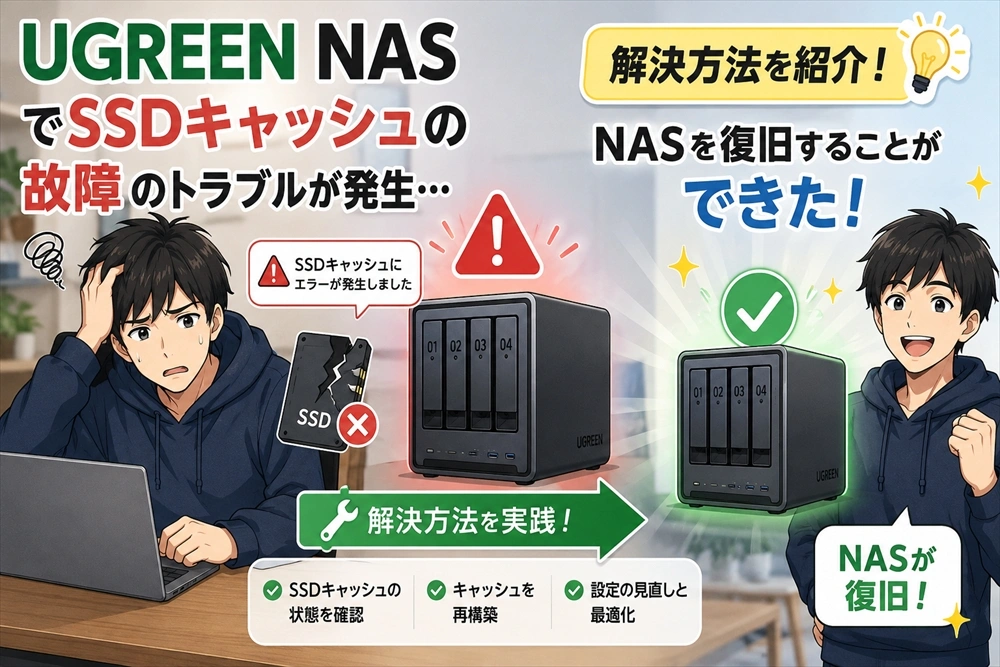
他にも色んなトラブルが考えられますが、今回起きたのはSSDキャッシュ破損によるボリュームマウント不能のトラブル。
 りさ
りさ一体何を言っているの?
と思うかもしれません。
本記事では、UGREEN NASのDXP2800を導入して初めて発生したトラブルについて詳しく紹介し、その対処法までご紹介します。
本記事を読むことで、UGREEN NAS を利用している方は同様の現象が起きた際の手助けになればと思います。

- DIYで棚やキッチンテーブルを複数作成経験あり
- 原状復帰可能な方法を中心に紹介
- 手軽で生活の質が向上するものをDIYで作っていきます
DXP2800で起きたSSDキャッシュの故障

その原因が、SSDキャッシュの故障によって引き起こされた事象だということです。
もっと具体的に言うと、NASにブラウザからログインすることはできますが
- 写真・動画のアップロードができない
- NASに保存されている写真・動画を閲覧できない
- NASで提供している機能は全て利用できない
こんな状況になりました。
この原因が、NASのHDDで構成しているボリュームがマウントできないために発生してた事象だということです。
本記事では、私のようにSSDキャッシュが原因で突然UGREEN製のNAS(今回はDXP2800)にアクセスできなくなったときの対処法をご紹介します。
NAS(DXP2800)はどんな利用をしていた?

スマホの容量不足を補おうためにNASを導入しましたが、NASに保存されている写真・動画が見れなくなるのは死活問題!
どうやって導入するのか、具体的にこちらの記事で詳しく紹介しています。

この記事でも紹介していますが、NASを導入して本当に良かったと思いましたね。
 なぎ
なぎコスパよくNASを導入するなら設定がスマホでもできるUGREEN NASはとてもおすすめだと感じたね
NASはいろんなメーカーで販売されていますが、GUREEN NASはとてもコスパが良いのでおすすめです。
スマホでも簡単に設定できるし、今は私の購入したDXP2800よりも安いモデルのDH2300がでたので、さらに挑戦しやすくなりましたね。


今回トラブルが起きましたが、特別な使い方をしているわけではなく、普通に写真や動画を保存していただけでNASにアクセスできなくなった…
-150x150.webp) ひでき
ひでき今回NASに保存した写真や動画を見れなくなったんだよな。
 なぎ
なぎだから、NASの写真や動画を見れなくなったときはゾッとしたよね。
でも、対処法が分かれば意外と簡単に対処できますので、同じような症状が出た方は次章で紹介する方法を試してもらえると嬉しいです。
【詳細】DXP2800で発生したSSDキャッシュの故障

本章は、どんな状況にNASがなっているのか詳細を知りたい方向けです。
私に起きたSSDキャッシュの故障ですが、ブラウザでNASにログインすると「ストレージマネージャー」でHDDやSSDの状況を見ることができます。
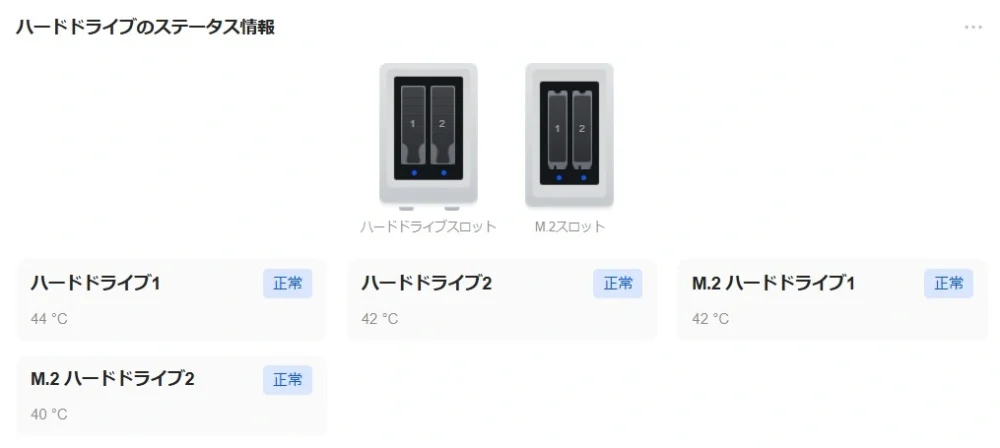
上記画像は、問題を解決した後のストレージマネージャーの状況をキャプチャーしたものです。
この画面で、HDD(ハードディスクドライブ)の1と2が正常で、M.2 ハードドライブ(SSDのこと)が異常になっていました。
そして、ボリュームの状態がアンマウントされており、ボリュームをマウントできていない状況でした。
-150x150.webp) ひでき
ひできつまり、HDDは正常でSSDが異常だと表示されていた。
ボリュームがマウントされていない状況だったということか?
なぎHDDが正常なのでデータ自体に影響があるわけじゃない。
ただ、SSDキャッシュが影響してボリュームのマウントができない状態になっていた感じだね。
次章でボリュームをマウントする方法を具体的に紹介します。
SSDキャッシュの故障に対する解決法

SSDキャッシュの故障に対処する方法は以下の通りです。
- 接続しているSSDを外して問題が解決するかを確認する
- 新品のSSDもしくは、取り外したSSDを初期化して再度接続し、問題が解決するか確認する
- NASにSSH接続し、コマンドを使って強制的にマウントする
それぞれについて詳しく紹介します。
なぎネットで調べるとSSDを新品に取り替えたら解決した、という記事もあったから試してほしいね。
SSDを取り外してNASを起動
ひできSSDが調子悪いなら取り外してNASを使えばいいんじゃね?
なぎそう思って実際にやってみたよ。
結果は全然ダメだったけど…
SSDが問題で正しくNASが利用できていない状況だと分かっていたので、SSDを取り外してNASを起動してみることに。
淡い期待を持っていましたが、状況は変わらず。
SSDキャッシュの故障はSSDを外しても残り続けるようです。
SSDを初期化してNASに取り付ける
ネットで検索すると、私と同様にSSDキャッシュが故障した際の解決した記事を見つけました。
そこには以下のように解決したと記載がありました。
サポートからのメールの一文に「SSDを復旧して、NASは復旧するか」があったように、実はこの復活の鍵はSSDの存在でした。
SSDの復旧と言っても、クラッシュしてしまったSSDを復旧させることは困難ですから、新しいSSDを取り付けてとの理解です。そこで新しいSSDを取り付けました。
Blog@yamaro.info
なんと、ただ取り付けただけでストレージプールが復活しました。HDDを初期化せずに済みました。
なぎこれは簡単に解決できるかも!
と思い、新品のSSDがあったので取り付けてみると…
ちなみに、SSDキャッシュとして利用していたSSDを初期化して取り付けましたが、こちらも状況変わらず。
なぎ一体どうやって解決しようか…
ひできUGREEN に連絡してリモート操作して直してもらうか。
UGREENの公式サポートに連絡して、リモート操作によって直してもらうという記事も見つけました。
公式のUGREENスタッフが悪さをするとは考えていませんが、第三者が外部からNASにアクセスできる環境となってしまうのに違和感を感じたため、自力で解決する方法を探ります。
NASにSSH接続後、コマンドを使って強制的にマウントしてみた
 なぎ
なぎNASでコマンドが実行できれば強制的にマウントできるのでは?
このように考えました。
ではどんなことをして解決したのか、具体的なコマンドをご紹介します。
まず、DXP2800にSSHで接続できるようにブラウザからNASにアクセスし、SSH接続を可能にする設定をONにしました。
NASにログインした後、下図のようにコントロールパネルを開き、左メニューの「ターミナル」を選び、「SSH」の項目にチェックを入れて右下の「適用」ボタンを選択します。
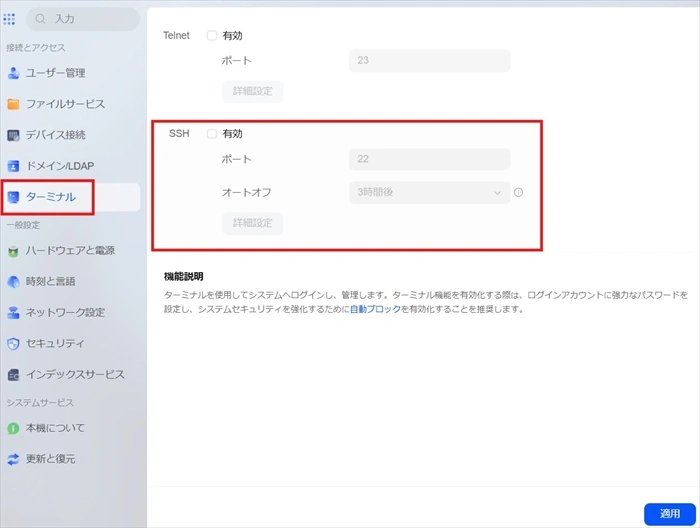
このようにすることで、デフォルト設定で3時間だけSSH接続ができるようになります。
※SSH接続できる時間を増やしたい場合は、コントロールパネルのSSH項目で「オートオフ」の項目で時間を増やしてください。
そして、TeraTarm等のSSH接続ができるソフトウェアを使ってNASに接続。
ログインしたら以下のコマンドを実行します。
このとき、新品のSSDもしくは、初期化済みのSSDならNASに接続したまま作業して大丈夫です。
# 管理者権限に移行
sudo -i

# ボリュームを確認_XXXXXX_XXXXXXXXXX_pool1-volume1 という項目を探す
# この項目がボリューム名である
lsblk

# ファイルシステムのエラー修復
# 先に確認したボリューム名を記載する
e2fsck -f -y /dev/mapper/ug_XXXXXX_XXXXXXXXXX_pool1-volume1

# 手動マウントの実行
# 先に確認したボリューム名を記載する
mount /dev/mapper/ug_XXXXXX_XXXXXXXXXX_pool1-volume1 /volume1
上記コマンドを1つずつ実行することで、手動でボリュームをマウントすることができます。
手動マウントのコマンドを実行した瞬間から、NASが利用することができますが、念のためにNASを再起動することをおすすめします。
NASを再起動後、NASが正常に利用できることを確認してください。
-150x150.webp) ひでき
ひできこれでNASが元通りってことだな!
なぎ本来ならUGREENのサポートがリモートで作業してくれるみたいだけど、自分で直せるならその方が良いよね。
私の場合は、SSDキャッシュが故障したSSDを初期化しましたので、再度SSDキャッシュを設定しました。
またキャッシュが故障する可能性がありますが、NASに高速にアクセスできるようになるし、今回自分で直す方法もしれたのでSSDキャッシュを再設定しています。
SSDキャッシュの故障は、SSDに保存されたデータが故障しただけなのでSSD自体が故障したわけではないです。
そういうこともあり、再度SSDキャッシュを設定しています。
まとめ:
最後までご覧いただきありがとうございます。
今回はUGREEN NAS(DXP2800)で発生したSSDキャッシュの故障によるトラブルの解決方法をご紹介しました。
NASは本当に便利で、容量の少ないスマホには無くてはならない相棒のような存在です。
UGREEN NASは家庭に導入しやすいものとなっているので、詳細に興味があればこちらの記事をご覧くださいね。
頻繁に利用しているNASですから、故障してしまうと保存していた写真や動画が失われるのは非常にマズイ!
UGREEN公式サポートを利用する方法もありますが、自分で早く解決してみたいという方の手助けになれば嬉しいです。
それでは、なぎ(@lifenagi)でした。